
Как принимать оплату через ЮKassa по ссылке и QR-коду
В Квикби можно подготовить ссылку или QR-код для оплаты счета через ЮKassa. Клиент оплачивает счет на стороне платежного сервиса, а результат отображается в Квикби.
Содержание
- Настройте интеграцию
- Отправьте ссылку на оплату
- Примите оплату по QR-коду
- Проверьте статус
- Тестовый режим
- См. также
1. Настройте интеграцию
Если у Вас еще нет подключенного магазина ЮKassa, начните с инструкции по подключению ЮKassa.
В Квикби:
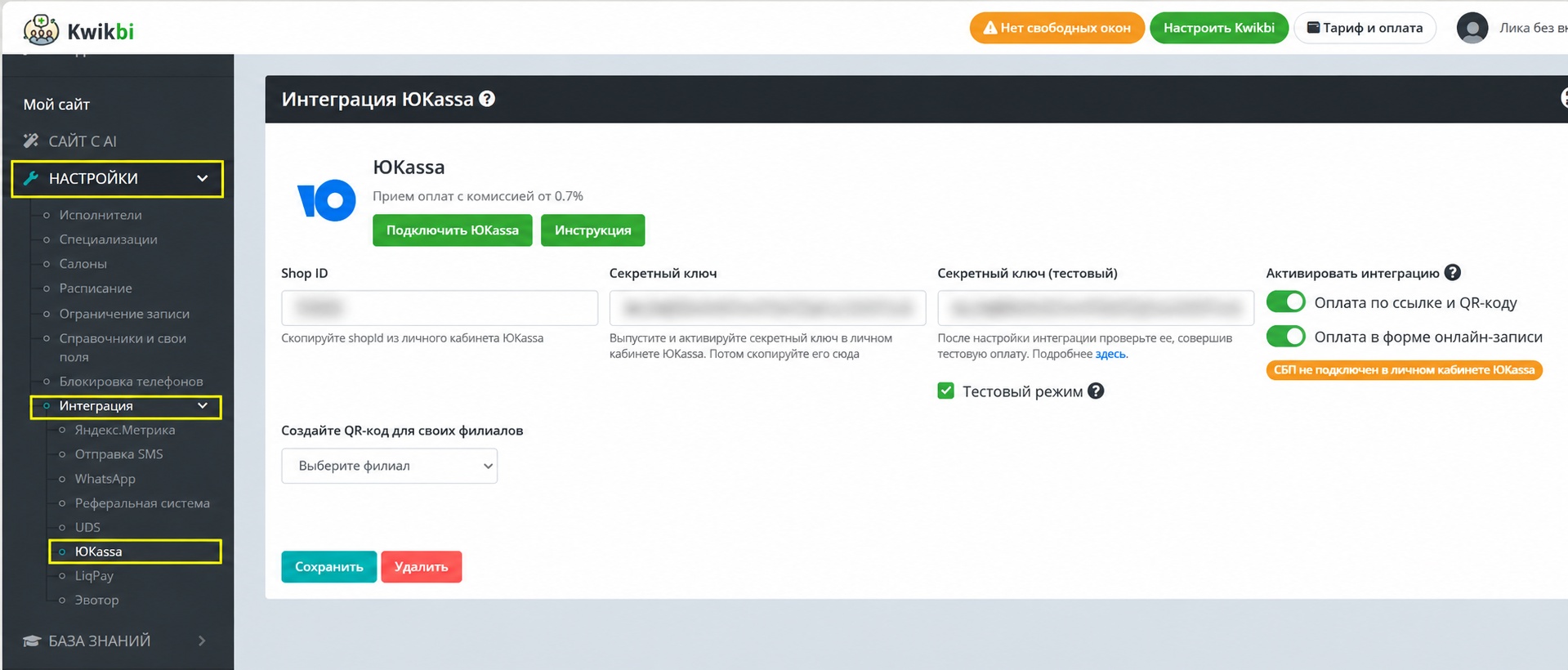
- Откройте настройки и перейдите в раздел «Интеграции» на вкладку ЮKassa.
- Введите Shop ID и секретный ключ Вашего магазина.
- Сохраните настройки. При изменении ранее сохраненного Shop ID или ключа подтвердите изменение.
- Для приема реальных платежей проверьте, что тестовый режим выключен.
2. Отправьте ссылку на оплату
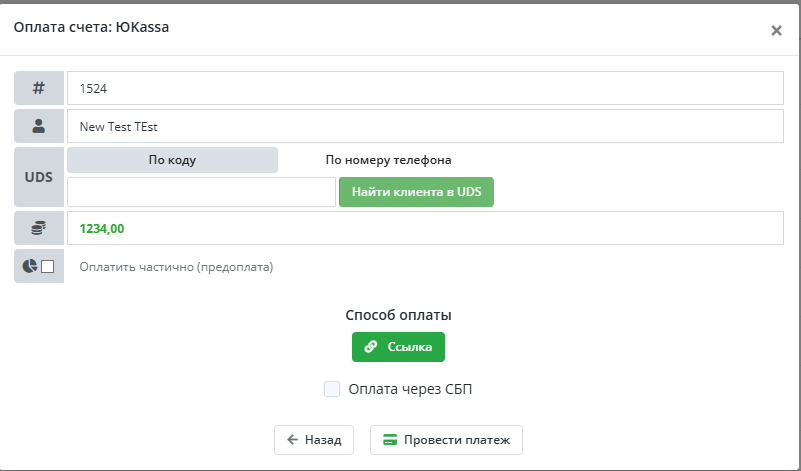
- Откройте счет в разделе «Платежи» и перейдите к оплате.
- Выберите способ оплаты «Юкасса».
- В открывшемся окне выберите «Ссылка».
- Нажмите «Провести платеж».
- Скопированную ссылку отправьте клиенту привычным способом, например в мессенджере.
- Дождитесь оплаты и проверьте статус в разделе «Платежи».
Создание ссылки еще не означает, что клиент оплатил счет. До получения подтверждения от ЮKassa платеж ожидает оплаты.
3. Примите оплату по QR-коду
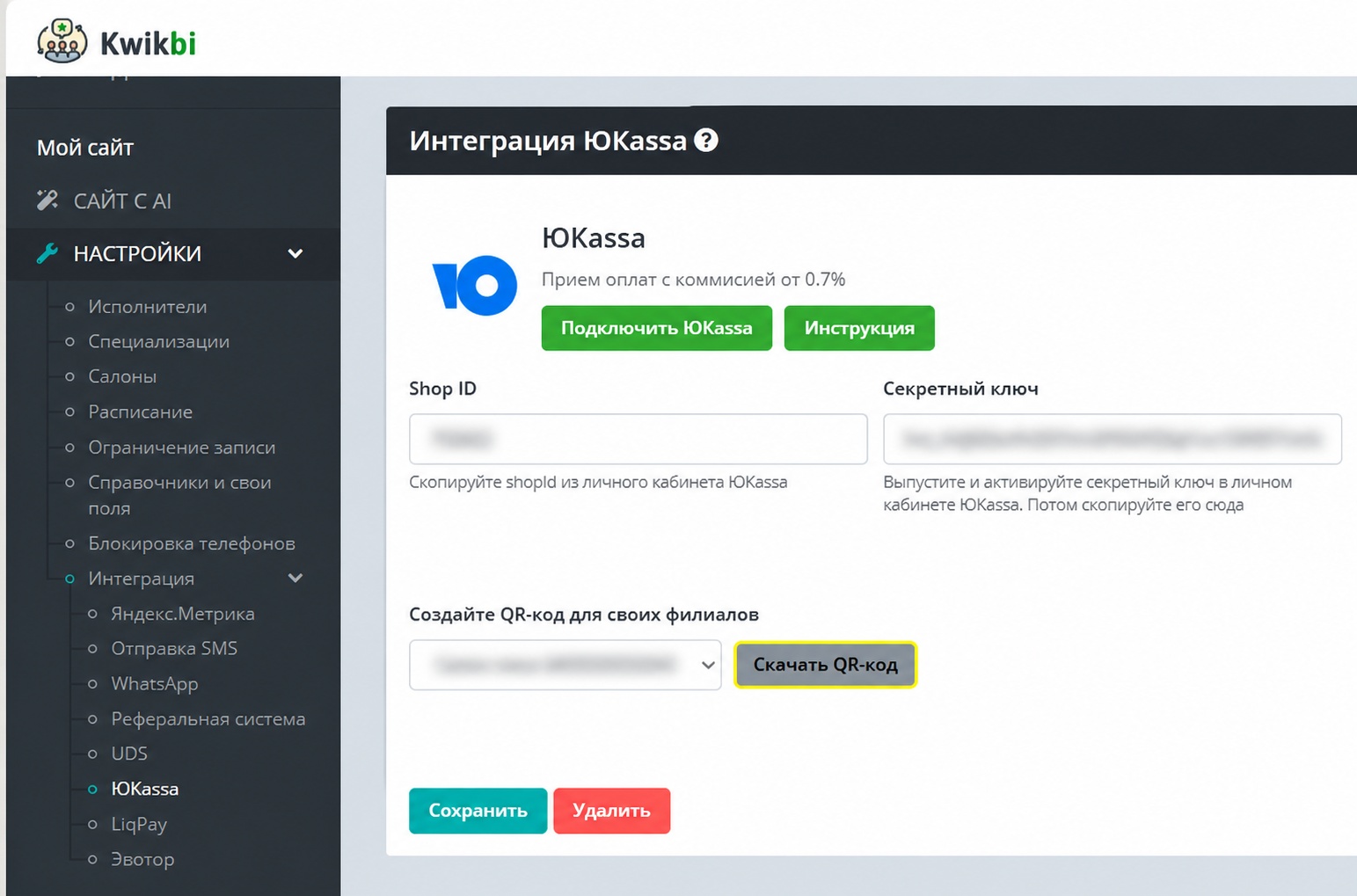
Подготовьте QR-код филиала
В настройках интеграции с ЮKassa сформируйте QR-код для нужного филиала. Нажмите «Скачать», распечатайте табличку и разместите ее рядом с кассой в доступном для клиента месте.
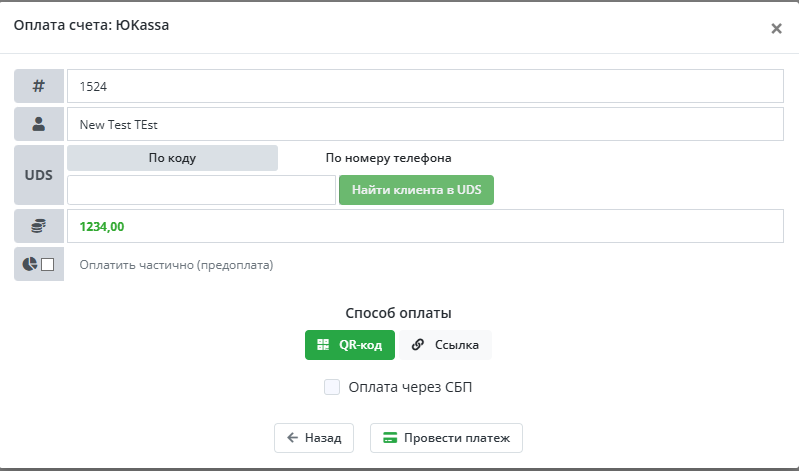
- Откройте счет и выберите оплату через «Юкасса».
- Выберите вариант «QR-код».
- Проверьте сумму и нажмите «Провести платеж».
- Предложите клиенту отсканировать QR-код и завершить оплату.
- Проверьте результат в разделе «Платежи».
QR-код позволяет оплатить созданный платеж в течение 60 минут. Если появляется сообщение «По данному qr-коду нет активных платежей», сначала проверьте состояние счета и платежа.
4. Проверьте статус
После создания платежа отображается «Ожидает оплаты». После успешной оплаты и получения ответа от ЮKassa статус меняется на «Оплачен». При предоплате проверяйте также оставшуюся сумму по счету.
Как использовать тестовый режим
- Получите данные тестового магазина по действующей инструкции ЮKassa.
- Заполните поле «Секретный ключ (тестовый)» в Квикби.
- Включите тестовый режим и сохраните настройки.
- Проверьте тестовый платеж.
- Перед приемом реальных оплат выключите тестовый режим и проверьте данные рабочего магазина.