
Подключение ЮKassa для приема платежей
ЮKassa — российский сервис по приему платежей через интернет. Интеграция Kwikbi и ЮKassа позволяет подключить различные методы безналичного приема оплат.
Способы безналичной онлайн-оплаты с помощью ЮKassa:
- Оплата в форме онлайн-записи. Клиент сможет оплатить услуги в виджете при онлайн-записи. Для включения необходимо выбрать услуги, для которых будет подключена онлайн-оплата. Подробнее о настройке оплаты в виджете онлайн-записи читайте здесь.
- Оплата по QR-коду на кассе. Клиент сможет отсканировать распечатанный QR-код с помощью телефона и оплатить визит. (Данная опция недоступна при работе в квикби через Ветменеджер)
- Оплата по ссылке. Ваши сотрудники в один клик отправляют ссылку на оплату в смс, email, мессенджерах или соцсетях клиентам. (Данная опция недоступна при работе в квикби через Ветменеджер)
Инструкция по интеграции с ЮKassa
1. Регистрация и договор
Зарегистрируйтесь в ЮKassa, заполните анкету, загрузите сканы документов (паспорт директора, ОГРН/ИНН) и подпишите договор.
2. Технические параметры
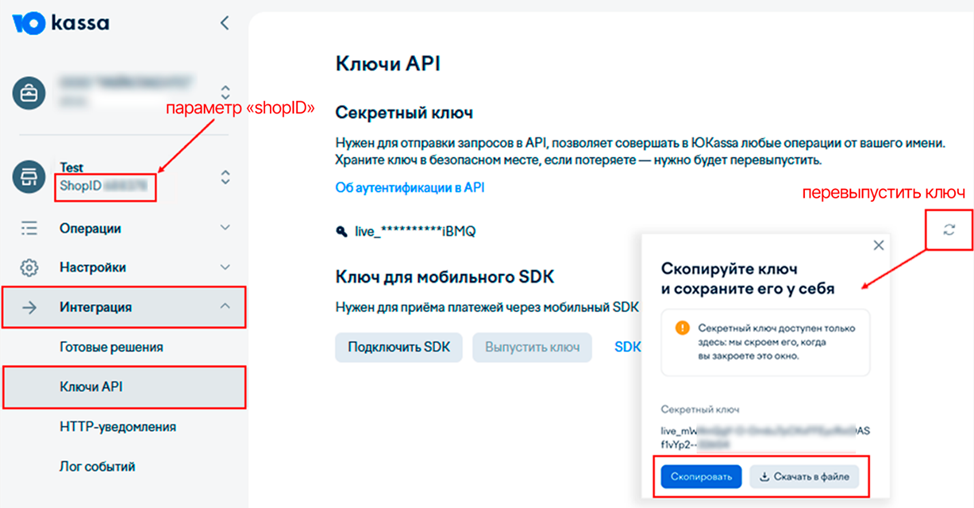
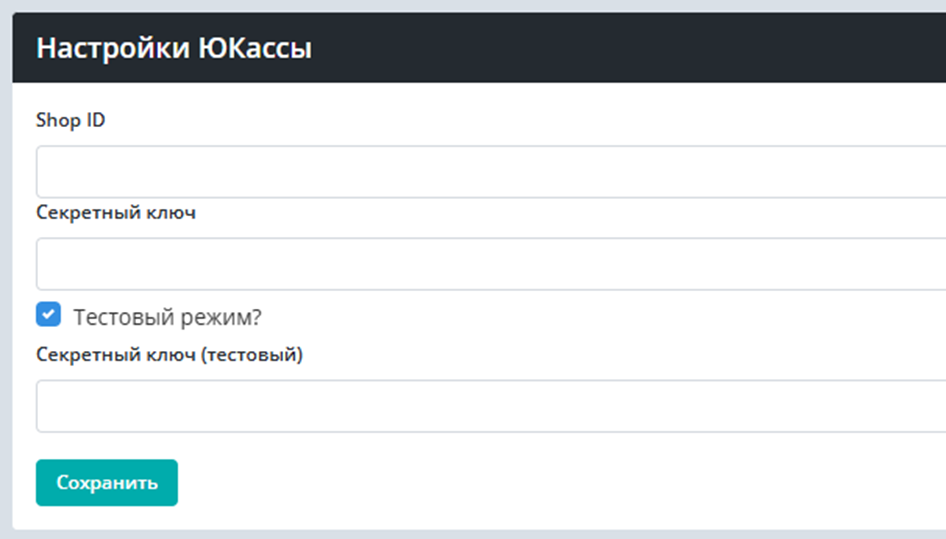
Перейдите на страницу ЮKassa, получите shopId (идентификатор магазина) и Secret Key (секретный ключ) в личном кабинете ЮKassa и укажите их в Квикби.
- «shopId» — идентификатор магазина в ЮKassa. Он отображается в левом меню сверху рядом с названием магазина, а также в разделе «Настройки» → «Магазин». Для интеграции необходимо указать только символы без слов «ShopID».
- Чтобы получить «Секретный ключ», необходимо перейти в раздел «Интеграция» → «Ключи API» и выпустить ключ. Подробнее о выпуске ключа можно прочитать по ссылке.
Важно!
Секретный ключ необходимо вводить начиная с live_ без звездочек и пробелов.
Если секретный ключ уже был выпущен ранее, но не сохранен, его необходимо перевыпустить. Для этого зайдите в раздел «Интеграция» → «Ключи API», в блоке «Секретный ключ» нажмите на иконку со стрелками напротив нужного ключа. Без перевыпуска ключа просмотреть ключ повторно в личном кабинете ЮKassa нельзя.
По умолчанию, на странице настройки интеграции в КВИКБИ стоит галочка Тестовый режим. Эта галочка позволит протестировать вашу интеграцию. Когда протестируете интеграцию и будете готовы принимать реальные платежи, галочку Тестовый режим нужно СНЯТЬ.
3. Настройка способов оплаты
Подключите СБП, SberPay, рассрочки и т.д. в ЛК Юкасса. Для этого напишите в техподдержку сервиса Юкасса и попросите подключить СБП или другой способ оплаты.
4. Фискализация (54-ФЗ)
По закону 54-ФЗ после оплаты товара, услуги или работы нужно отправлять в налоговую фискальные чеки, если вы:
- организация (на любой системе налогообложения),
- ИП с сотрудниками (на ОСН, УСН, ЕНВД или патенте),
- ИП без сотрудников, продающий товары не своего производства (на ОСН, УСН, ЕНВД или патенте).
Если вам нужно отправлять чеки, вы можете делать это с помощью Юкассы (подробнее здесь и здесь) или самостоятельно пробивая чек в своей онлайн-кассе.
5. Обязательно заполните данные о компании, реквизиты, данные руководителя и юридические вопросы. Для разных форм бизнеса (ИП, юрлицо, самозанятый) список нужных данных будет разный. Подробнее о заполнении этих разделов — в базе знаний ЮKassa.
6. Также для прохождения модерации со стороны Юкассы ОБЯЗАТЕЛЬНО заполните реквизиты компании в Kwikbi для их отображения в виджете онлайн-записи.
7. В настройках нового магазина вам понадобится зайти в раздел «Интеграция → Готовые решения». Выберите в списке систему Kwikbi. Начните вводить название и перед вами появится нужный вариант.
После этих настроек можно использовать ЮKassa для приема платежей в Квикби.
Для оплаты по QR-коду
Сформируйте для каждого своего филиала QR-код для оплаты. Распечатайте его. QR-код необходимо разместить рядом с кассой в доступном для клиента месте.
Для оплаты по ссылке
В процессе оплаты выберите способ оплаты «Юкасса», после «По ссылке» и отправьте ее клиенту удобным способом.
*Оплата по QR-коду и по ссылке недоступны при работе в квикби через Ветменеджер.
Для оплаты в виджете онлайн-записи
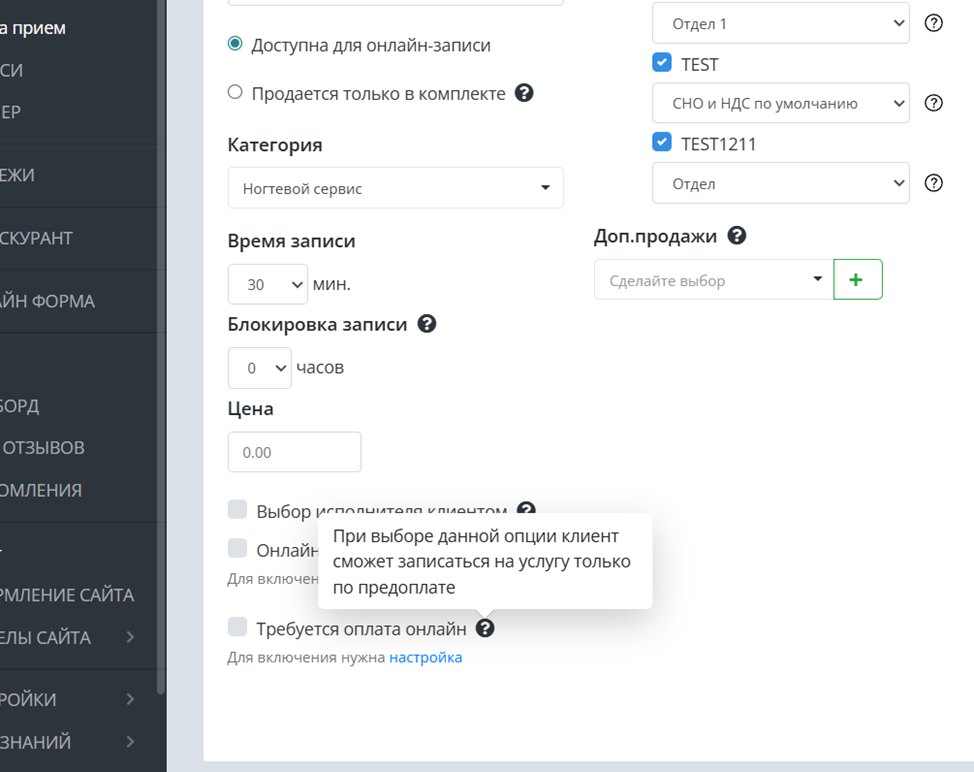
В Квикби отметьте опцию «Требуется оплата онлайн» в карточках услуг, по которым вы хотите принимать предоплату на этапе онлайн-записи. При этом онлайн-запись будет возможна только по предоплате.
В личном кабинете Юкасса выберите, как будете принимать платежи — для приема платежей через виджет онлайн-записи подойдет способ «На сайте».
Важно
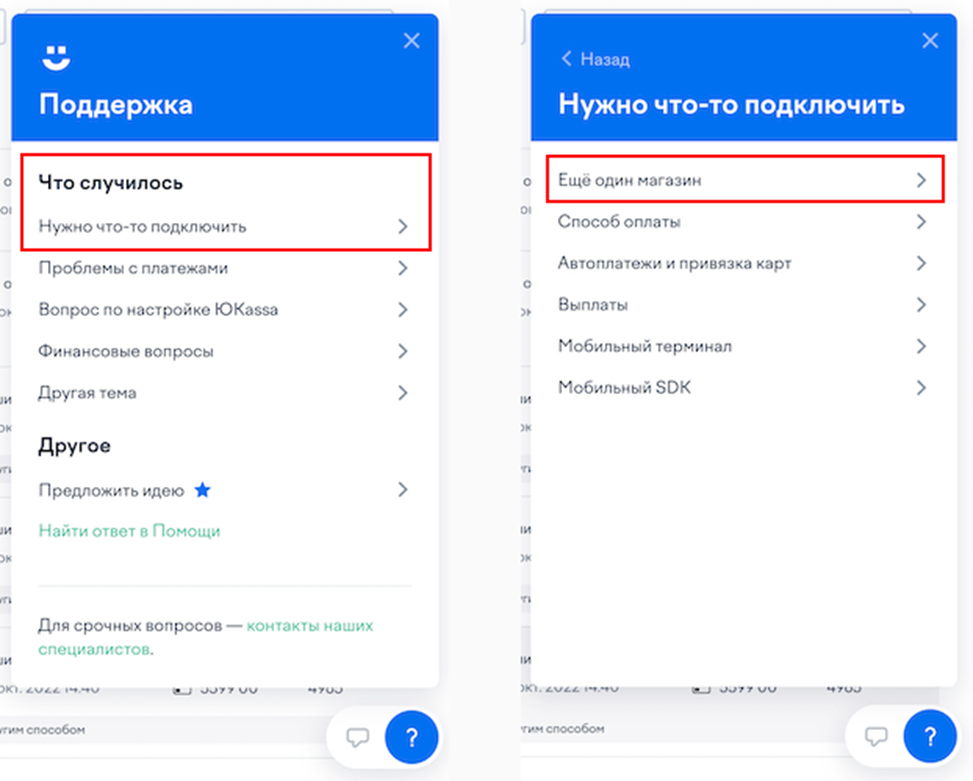
Если вы уже являетесь клиентом сервиса, но хотите принимать платежи через виджет, понадобится подать заявку на новый магазин через форму обратной связи в ЛК ЮKassa в разделе «Поддержка» → «Нужно что-то подключить» → «Еще один магазин» → приложить ссылку на вашу онлайн-запись.
После выбора способа приема платежей в «Договор → Прием платежей», ОБЯЗАТЕЛЬНО заполните поля «Адрес сайта» и «Ссылка на страницу с реквизитами».
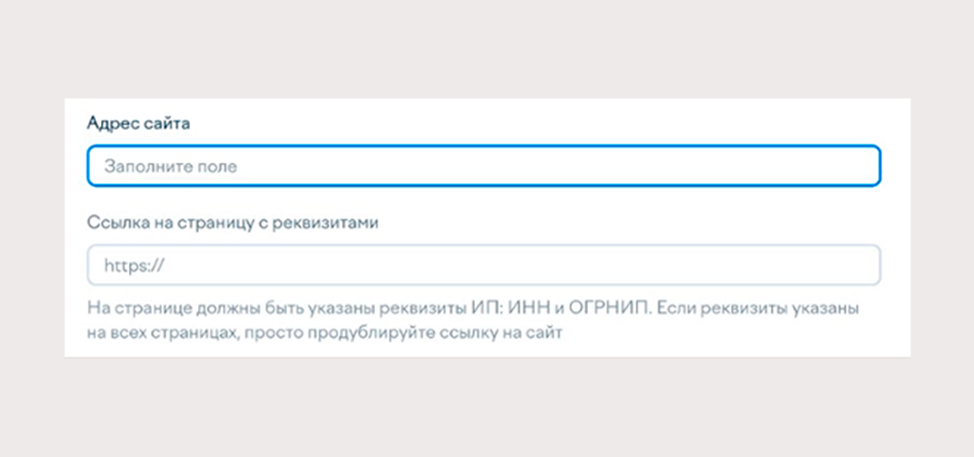
- Адрес сайта — укажите ссылку на виджет онлайн-записи Kwikbi. Ссылки на ваши виджеты онлайн-записи находятся в разделе «Онлайн форма».
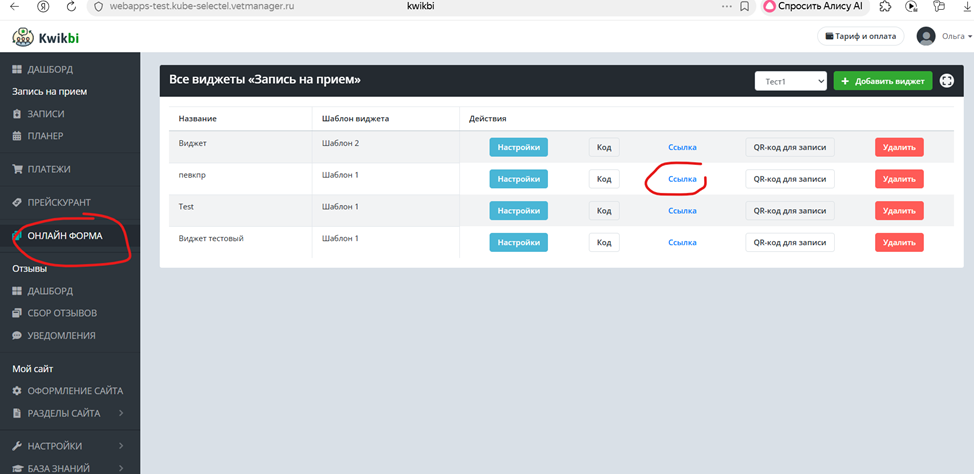
- Ссылка на страницу с реквизитами — здесь также укажите ссылку на тот же виджет онлайн-записи в том же формате.
Как только выберете способ и заполните необходимые поля, нажмите «Сохранить и продолжить», чтобы перейти к следующему шагу.
Статусы платежей после проведения платежа вы сможете отслеживать в разделе «Платежи»