
Как подключить Эвотор к Квикби и принимать оплату
Интеграция передает товары, услуги и суммы из счета в Квикби на кассу Эвотор. После печати чека статус счета обновляется автоматически.
Инструкция предназначена для пользователей Квикби без Ветменеджера из России. Для каждого филиала можно настроить одну кассу.
Содержание
- Подготовьте реквизиты филиала
- Добавьте кассу в Квикби
- Настройте отделы для товаров и услуг
- Подключите приложение на Эвоторе
- Оплатите счет
- Оформите возврат
- Если касса недоступна или чек не напечатан
Подготовьте реквизиты филиала
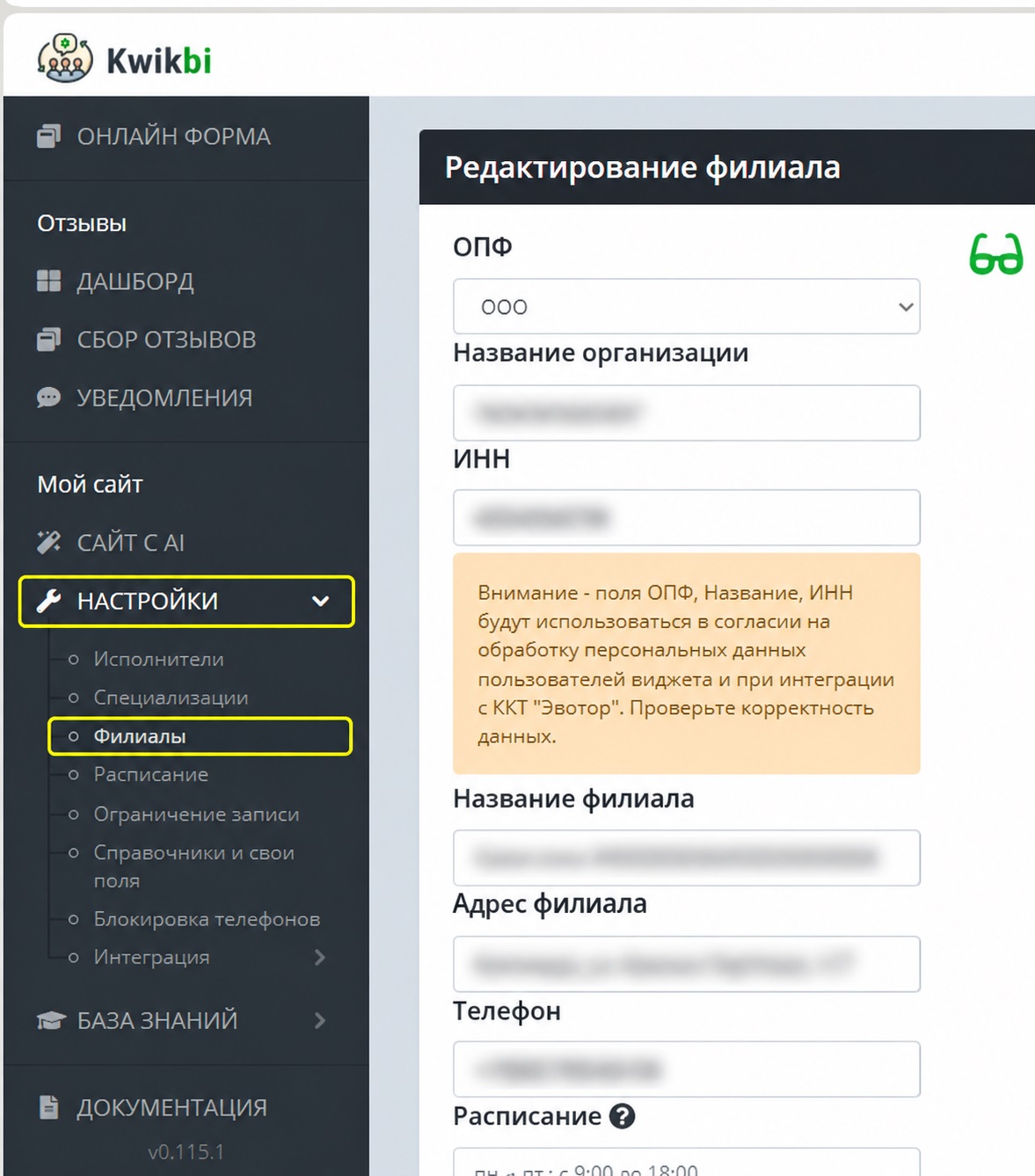
- Откройте карточку нужного филиала.
- Проверьте организационно-правовую форму, название организации и ИНН. Для ИП и самозанятых вместо названия организации укажите ФИО.
- Сохраните изменения.
Эти данные подставляются в настройки кассы. Проверьте, что они соответствуют данным, указанным при настройке Эвотора.
Добавьте кассу в Квикби
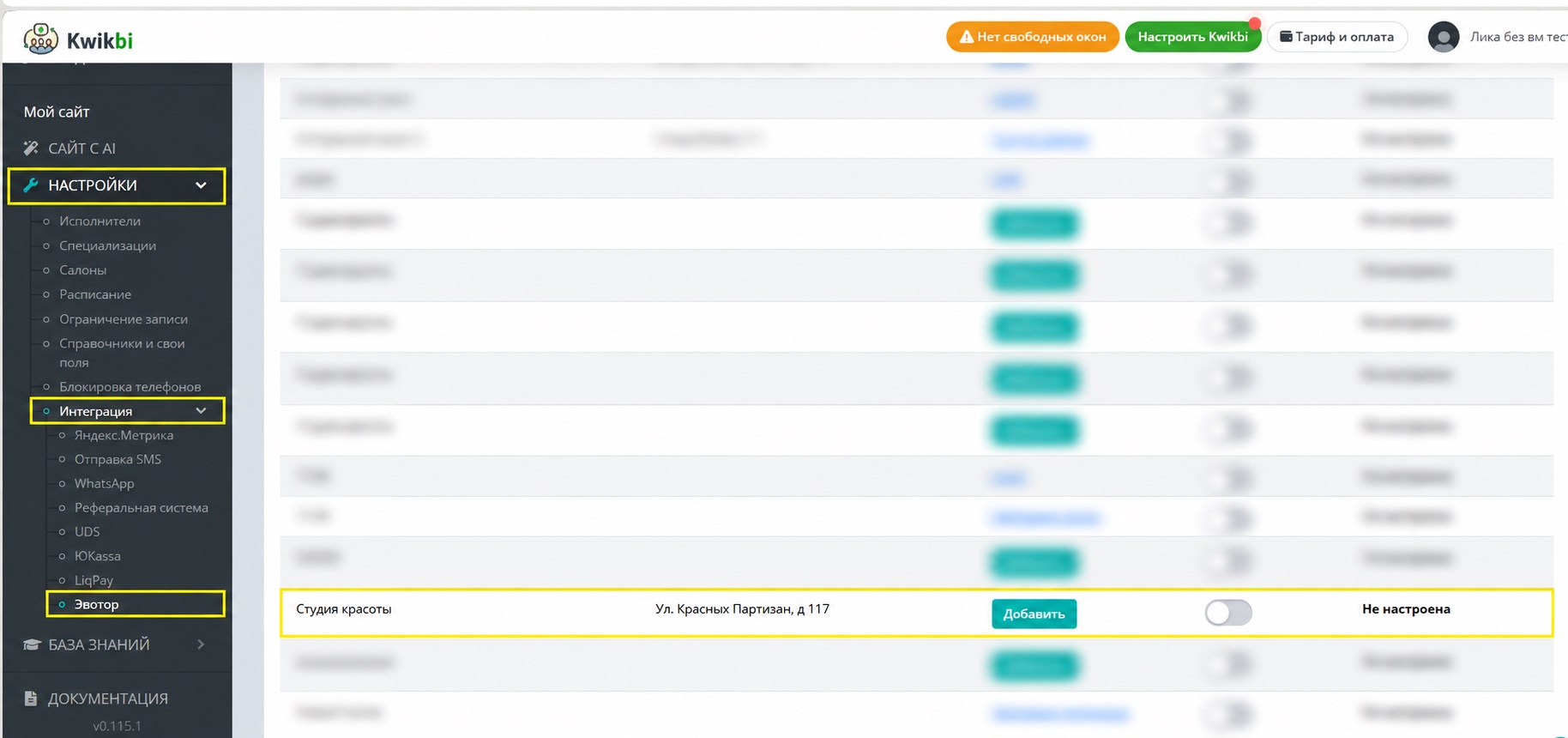
- Откройте «Настройки → Интеграция → Эвотор».
- Найдите нужный филиал и нажмите «Добавить» в столбце ККТ.
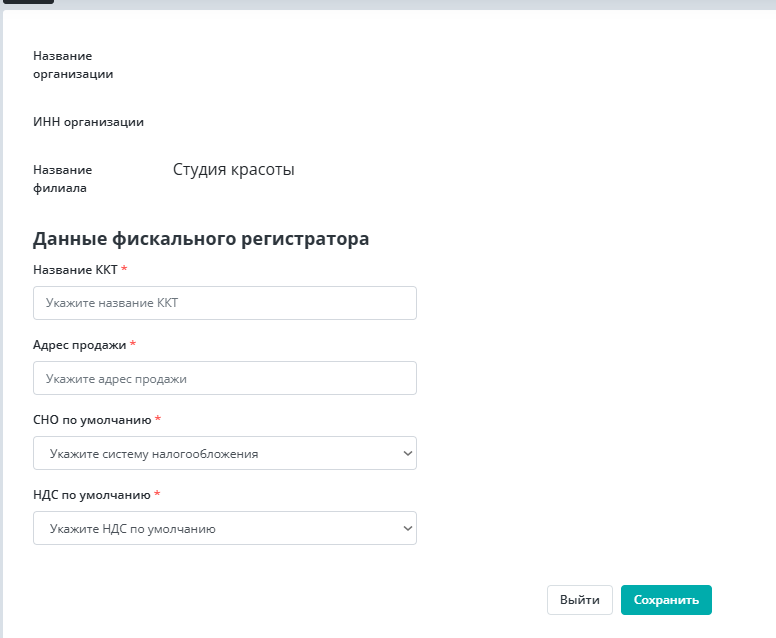
- На вкладке «ККТ» заполните обязательные поля. Проверьте реквизиты, которые подставились из карточки филиала.
- Укажите СНО и НДС по умолчанию в соответствии с настройками Вашей организации и кассы.
- Нажмите «Сохранить».
После сохранения название ККТ появится в списке филиалов. Чтобы изменить настройки, нажмите на это название.
Настройте отделы для товаров и услуг
Отдел — это сочетание СНО и НДС. Он определяет, какие значения будут использованы при печати чека для товара или услуги.
Если для всех позиций подходят значения по умолчанию, используйте отдел «СНО и НДС по умолчанию». Он создается автоматически и не удаляется.
Если для части товаров или услуг нужны другие значения:
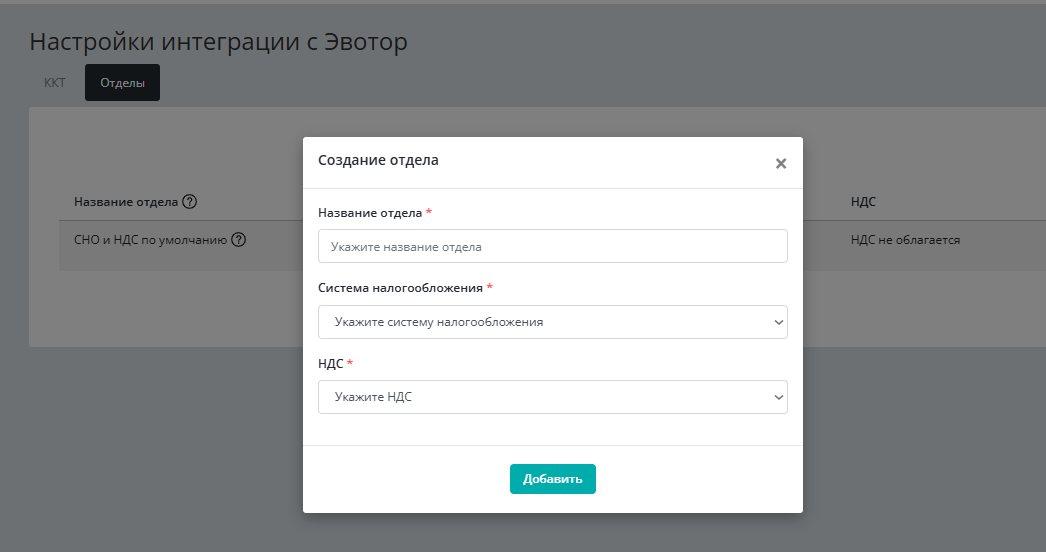
- В настройках нужной ККТ перейдите на вкладку «Отделы».
- Нажмите «Добавить».
- Заполните название отдела, СНО и НДС.
- Сохраните отдел.
- Откройте карточку товара или услуги.
- Для нужного филиала выберите созданный отдел в поле «Отдел» и сохраните карточку.
Отдел выбирается отдельно для каждого филиала. Для ранее созданных товаров и услуг после настройки интеграции используется «СНО и НДС по умолчанию».
Если в одном счете есть позиции с разными СНО, при оплате Квикби подготовит отдельные чеки. Предоплата распределяется между ними автоматически, пропорционально стоимости позиций, с учетом копеек.
Подключите приложение на Эвоторе
- На терминале Эвотор откройте личный кабинет Эвотора и установите приложение «Квикби Касса».
- Откройте приложение.
- Войдите с логином и паролем от вашего аккаунта Квикби.
- Выберите нужный филиал.
- Вернитесь в настройки Эвотора в Квикби. Убедитесь, что в столбце «Интеграция с ККТ» появился статус «Настроена» и включен переключатель «Связь с ККТ».
Для обмена с кассой приложению требуется доступ к интернету. Если приложение закрыто или Эвотор выключен, в настройках может появиться статус «Настроена, нет связи».
Оплата счета
- Откройте раздел «Платежи» и нажмите «Новый счет» либо откройте ранее созданный счет.
- Проверьте товары, услуги, клиента и сумму.
- Нажмите «Оплатить счет».
- Выберите способ оплаты и сумму, которую вносит клиент: полную стоимость или предоплату.
- Подтвердите проведение платежа в окне оплаты.
- Выполните необходимые действия на кассе и дождитесь печати чека.
- Проверьте результат в Квикби: после ответа кассы статус обновится автоматически.
При последующей доплате откройте тот же счет и оплатите оставшуюся сумму. Не создавайте новый счет для закрытия уже внесенной предоплаты.
Обратите внимание: доплата банковской картой после предоплаты выполняется отдельно на банковском терминале.
Оформление возврата
- В разделе «Платежи» откройте оплаченный счет.
- Запустите отмену счета и подтвердите возврат.
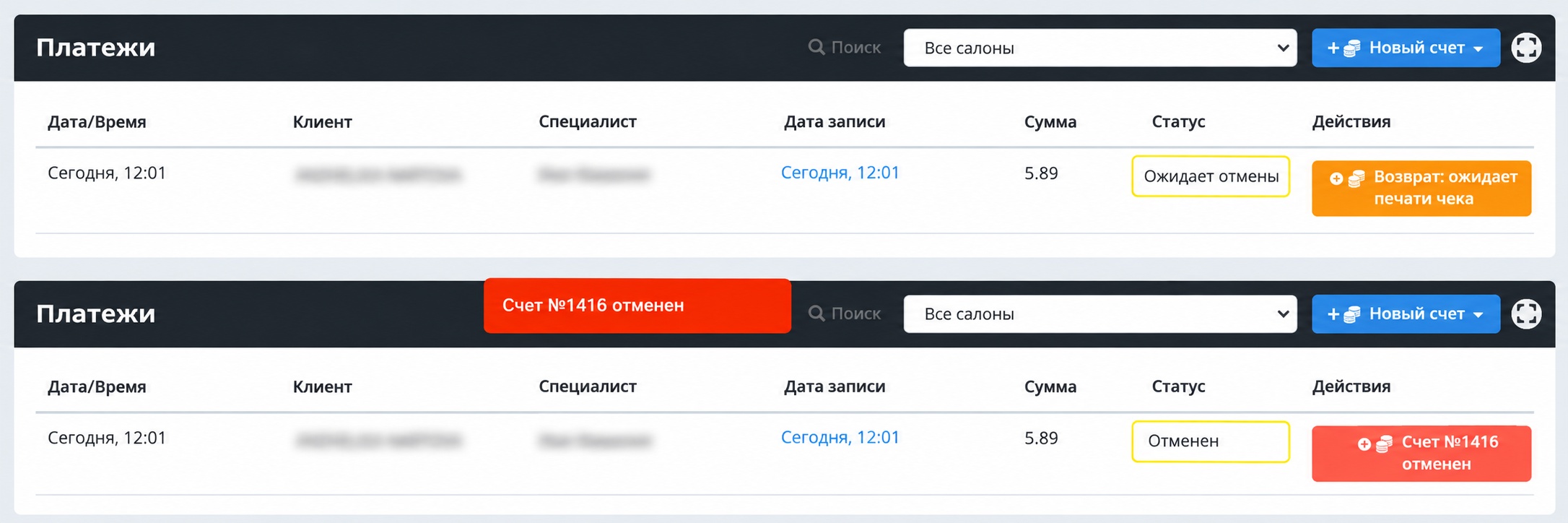
- Дождитесь ответа Эвотора. До подтверждения печати отображается статус «Возврат: ожидает печати чека».
- После успешной печати всех необходимых чеков возврата проверьте итоговый статус счета — «Отменен».
Пока касса обрабатывает возврат, повторная отмена недоступна. При частичном возврате отображается статус «Частично возвращен».
Возврат денег на банковскую карту выполните отдельно на банковском терминале. Печать чека возврата в Эвоторе не выполняет эту операцию автоматически.
Если касса недоступна или чек не напечатан
В настройках указано «Настроена, нет связи». Проверьте, что Эвотор включен, подключен к интернету, а приложение «Квикби Касса» открыто. После восстановления связи проверьте статус интеграции повторно.
Возникла ошибка печати. Посмотрите причину в счете и устраните ее на кассе — например, добавьте бумагу. Используйте предусмотренное в счете действие повторной печати. Сначала проверьте результат предыдущей операции, чтобы не создать повторную оплату или возврат.
Появился статус «Ошибка возврата». После устранения причины откройте счет и нажмите «Повторить печать». Дождитесь ответа кассы и проверьте итоговый статус.
Возврат еще ожидает печати. Не запускайте новый возврат: касса может обработать уже отправленную операцию после восстановления связи.