
Настройка доступа к отчету
Вы можете ограничить круг сотрудников, которым доступны определенные отчеты в модуле Конструктор отчетов.
Когда ограничивать доступ к модулю, а когда — к отчету
- Сотрудник не должен видеть ни одного отчета. Закройте ему доступ к модулю «Конструктор отчетов» в Настройки - Настройки доступа - доступ по ролям или по пользователям уберите все галочки напротив модуля и сохраните.
- Сотруднику можно работать с отчетами, кроме некоторых. Оставьте доступ к модулю и настройте приватность каждого отчета, который нужно скрыть: на вкладке «Доступ» включите «Приватный отчет» и отметьте только тех сотрудников, которым он должен быть доступен.
Как открыть настройки доступа
- Откройте модуль Конструктор отчетов.
- Нажмите Добавить (+), чтобы создать отчет, или выберите существующий отчет и нажмите Редактировать.
- Перейдите на вкладку Доступ.
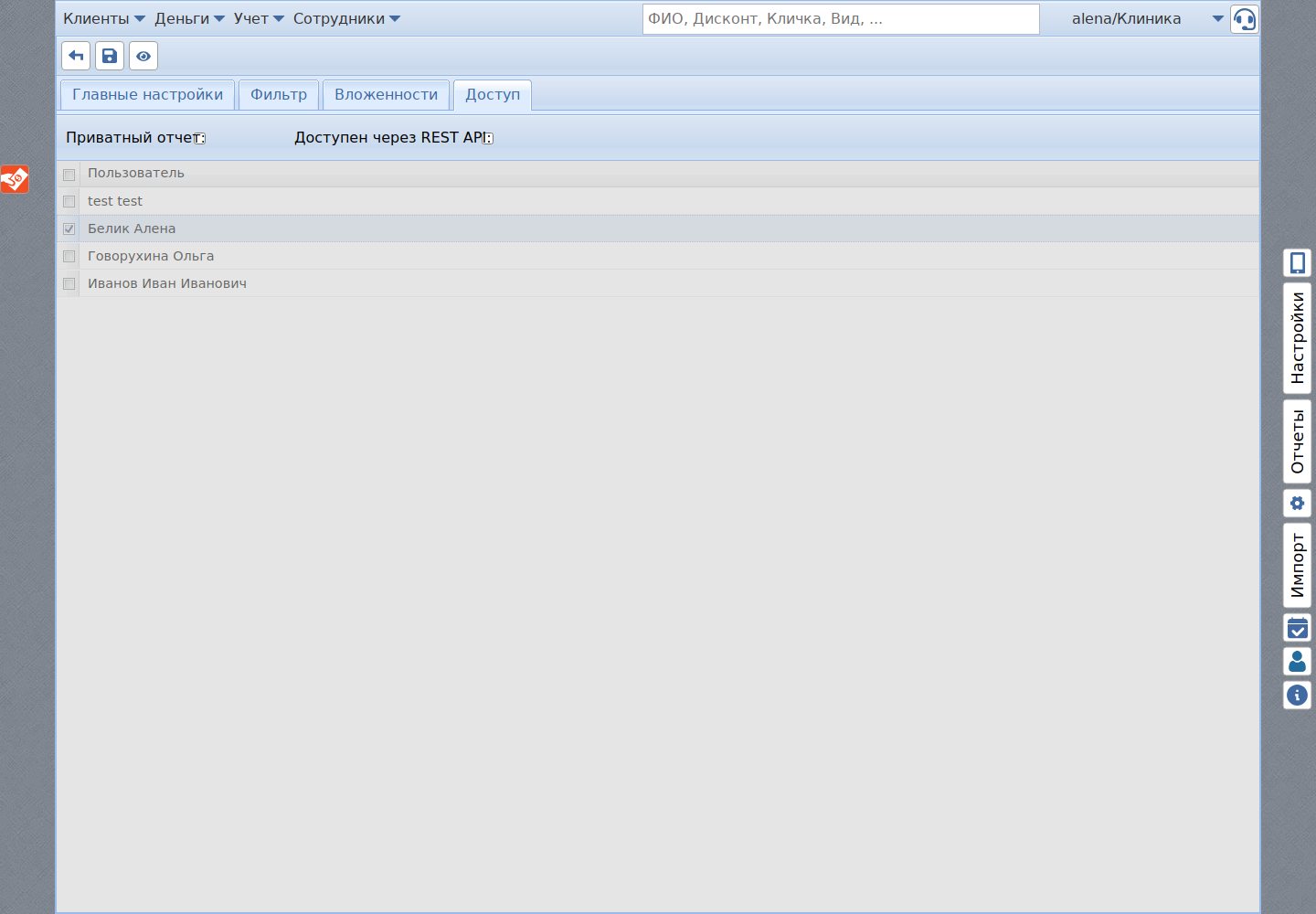
Как сделать отчет приватным
- Установите флажок Приватный отчет. Список пользователей станет доступен для выбора.
- Отметьте сотрудников, которым нужен доступ к этому отчету.
- Нажмите Сохранить — кнопку со значком дискеты в верхней части окна.
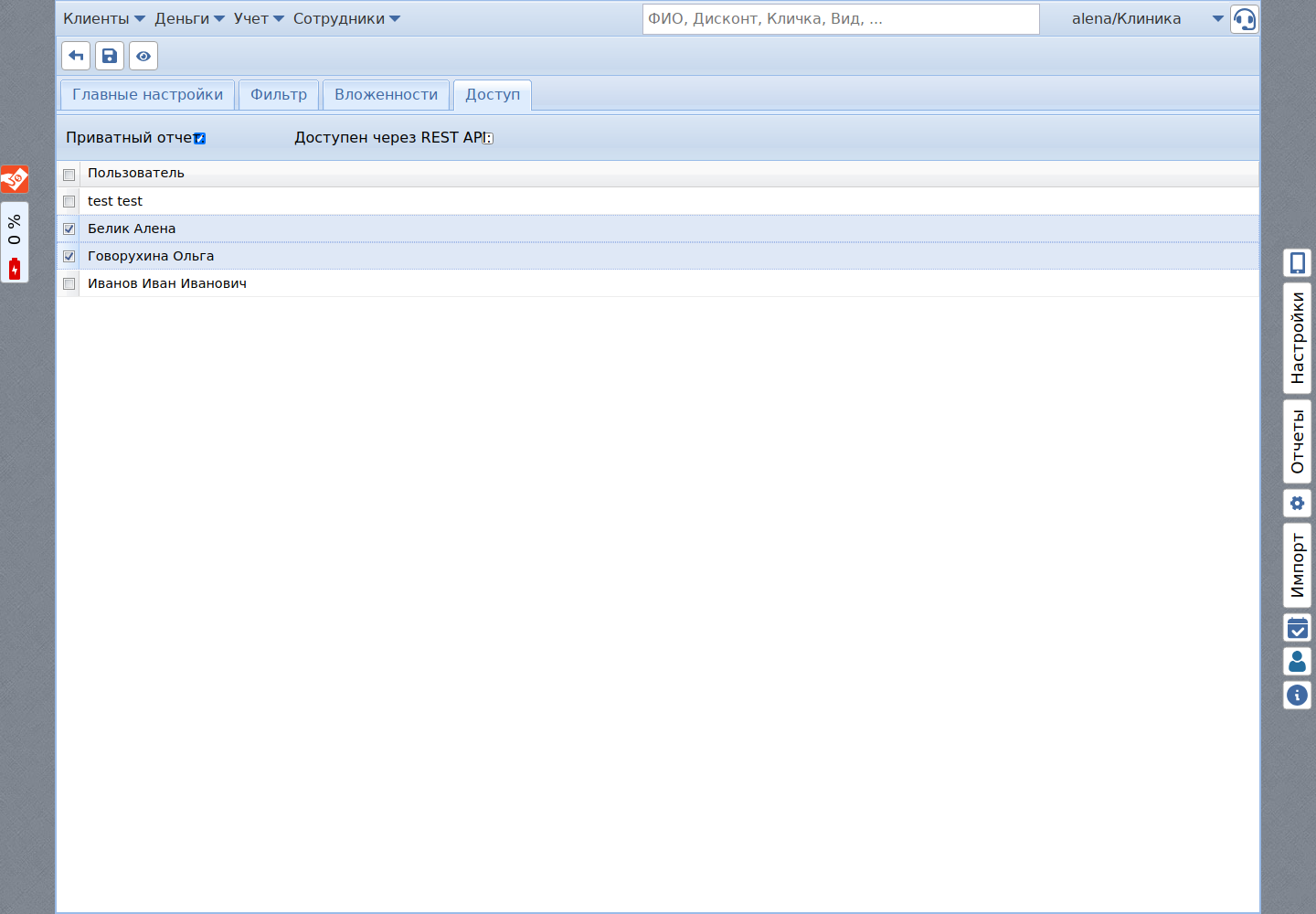
Текущий пользователь отмечается автоматически. Снять отметку у самого себя нельзя.
Пример: если отчет нужен только вам и одному коллеге, оставьте отметку у себя и установите ее у этого коллеги.
Как изменить доступ
Откройте отчет на редактирование и перейдите на вкладку Доступ. Добавьте нужных сотрудников или снимите отметки у тех, кому доступ больше не нужен, затем нажмите Сохранить.
Чтобы снять ограничение по списку пользователей, уберите флажок Приватный отчет и сохраните отчет. Список пользователей станет неактивным. Общие права сотрудников на работу с модулями программы настраиваются отдельно.