
Для чего нужна галочка «Для комбинаций» в товарах и услугах
Галочка Для комбинаций позволяет использовать товар или услугу только в составе обычной комбинации. Когда галочка включена, позиция не отображается в поиске для отдельного добавления в обычный или быстрый счет, а также в назначения медкарты. Карточка позиции по-прежнему доступна для редактирования в модуле Товары и услуги.
В этой инструкции
- Когда включать галочку
- Как включить галочку
- Как добавить позицию в комбинацию
- Как снова выбирать позицию отдельно
- Что еще важно учитывать
Когда включать галочку
Включайте галочку у позиций, которые сотрудники должны добавлять в счет только в составе комбинации. Так сотрудник не выберет отдельный компонент вместо всего комплекса.
Например, в комбинацию Вакцинация входят вакцина и услуга Введение вакцины. Если в вашей клинике введение вакцины не оформляют отдельно, включите галочку Для комбинаций в карточке этой услуги. При оформлении счета сотрудник не увидит отдельную позицию Введение вакцины и добавит в счет комбинацию Вакцинация целиком.
Галочка настраивается для каждой позиции отдельно. Если товар или услугу нужно добавлять и отдельно, и в составе комбинации, оставьте галочку выключенной.
Как включить галочку
- Перейдите в Учет → Товары и услуги.
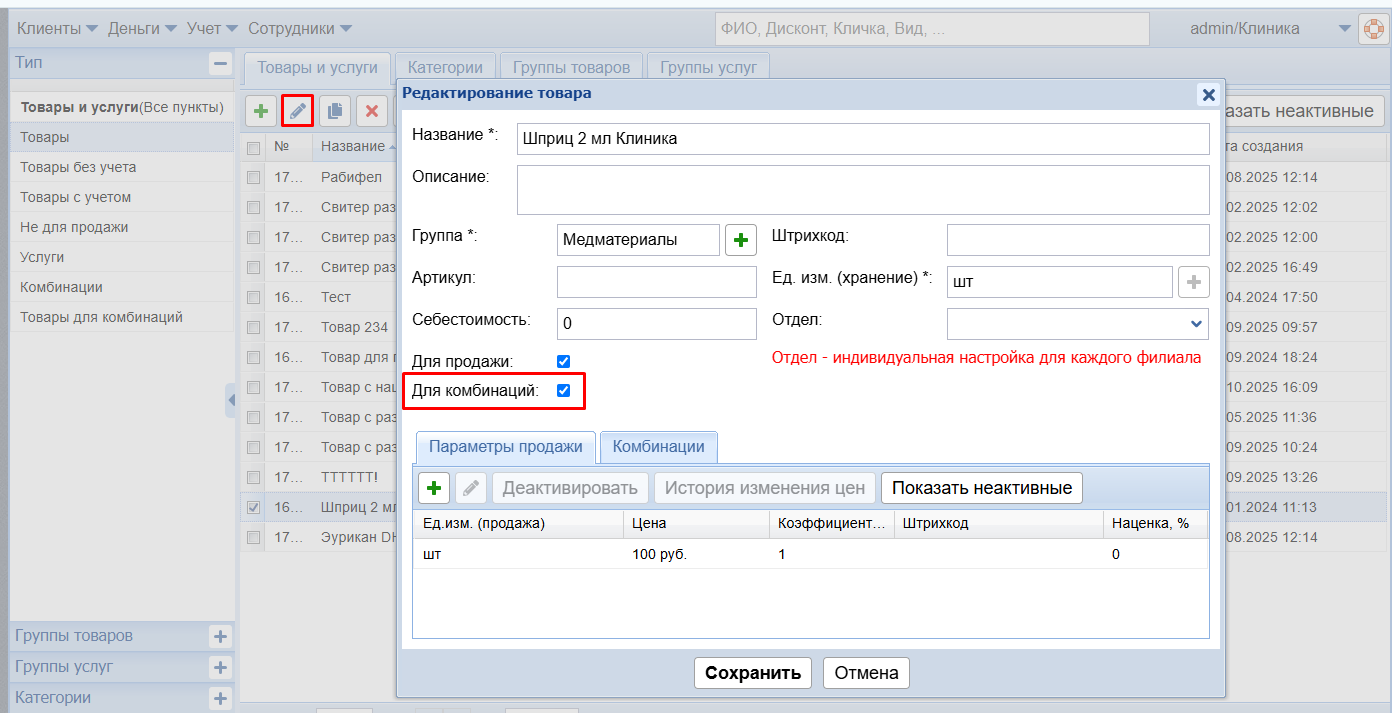
- Найдите нужный товар или услугу и откройте карточку на редактирование.
- Установите галочку Для комбинаций. Чекбокс Для продажи у товаров также нужно оставить отмеченным.
- Нажмите Сохранить.
Галочку можно установить и при создании нового товара или услуги.
Как добавить позицию в комбинацию
- В модуле Товары и услуги создайте комбинацию или откройте существующую на редактирование.
- Убедитесь, что галочка Шаблон выключена.
- Добавьте в состав комбинации нужные товары и услуги, укажите их количество и цены.
- Сохраните комбинацию.
- При оформлении счета найдите комбинацию по названию и добавьте ее в счет.
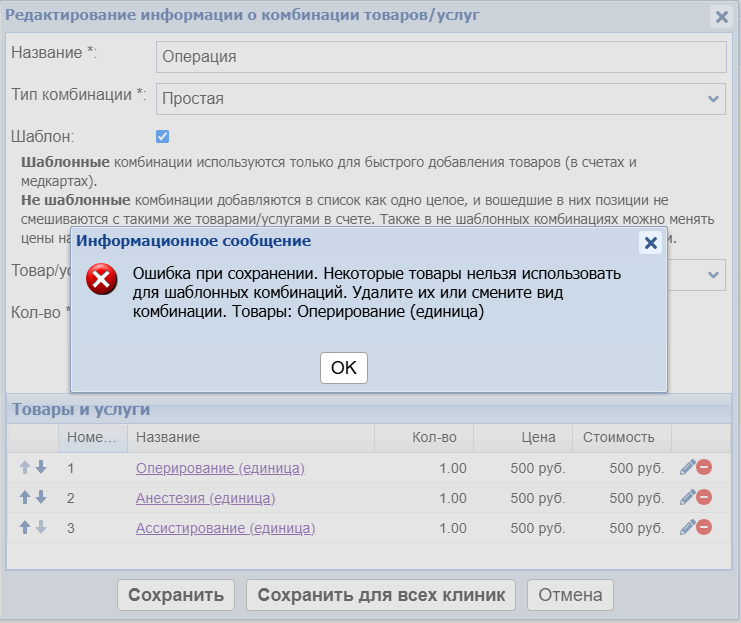
Как это работает с шаблонными комбинациями. Шаблон позволяет быстро добавить в список несколько отдельных товаров и услуг. Позиции с галочкой Для комбинаций не отображаются при подборе состава шаблона. Если такая позиция уже входит в шаблонную комбинацию, программа позволит сохранить ее как шаблон только после того, как вы уберете эту позицию из состава.
Как снова выбирать позицию отдельно в счете
Откройте карточку товара или услуги в модуле Товары и услуги, снимите галочку Для комбинаций и сохраните изменения. После этого позиция снова будет доступна при поиске в счете.
Что еще важно учитывать
- Для продажи товара должна быть включена галочка «Для продажи». Это правило действует и при продаже товара отдельно, и в составе комбинации. Если товар продается только в составе комбинации, включите обе галочки — Для продажи и Для комбинаций.
- В сети клиник настройка услуги действует во всех филиалах. Если включить или выключить галочку Для комбинаций у услуги, изменение применится и в других филиалах, даже при обычном сохранении карточки.