
Как скачать медкарту
Медкарту можно открыть через печатную форму Ветменеджера и сохранить в PDF с помощью окна печати браузера. Также медкарту можно экспортировать из программы в формате HTML.
Какую информацию можно вывести на печать
Для медкарты доступны стандартные формы:
- Печать медкарты (описание) — выводит информацию из вкладки «Описание лечения»;
- Печать медкарты (рекомендации) — выводит информацию из вкладки «Рекомендации и назначения»;
- Печать медкарты (описание и рекомендации) — включает обе вкладки.
Состав стандартных форм можно изменить. Например, в них можно добавить диагноз, данные клиента и питомца, врача, дату обращения и другие доступные поля.
Как сохранить одну медкарту в PDF
- Откройте Управление клиентами и перейдите в профиль нужного клиента.
- Откройте вкладку Медкарты.
- Выделите нужную медкарту.
- Нажмите Печать.
- Выберите печатную форму с нужным содержанием.
- В системном окне печати выберите вместо принтера пункт Сохранить как PDF.
- Нажмите Сохранить и укажите папку для файла.
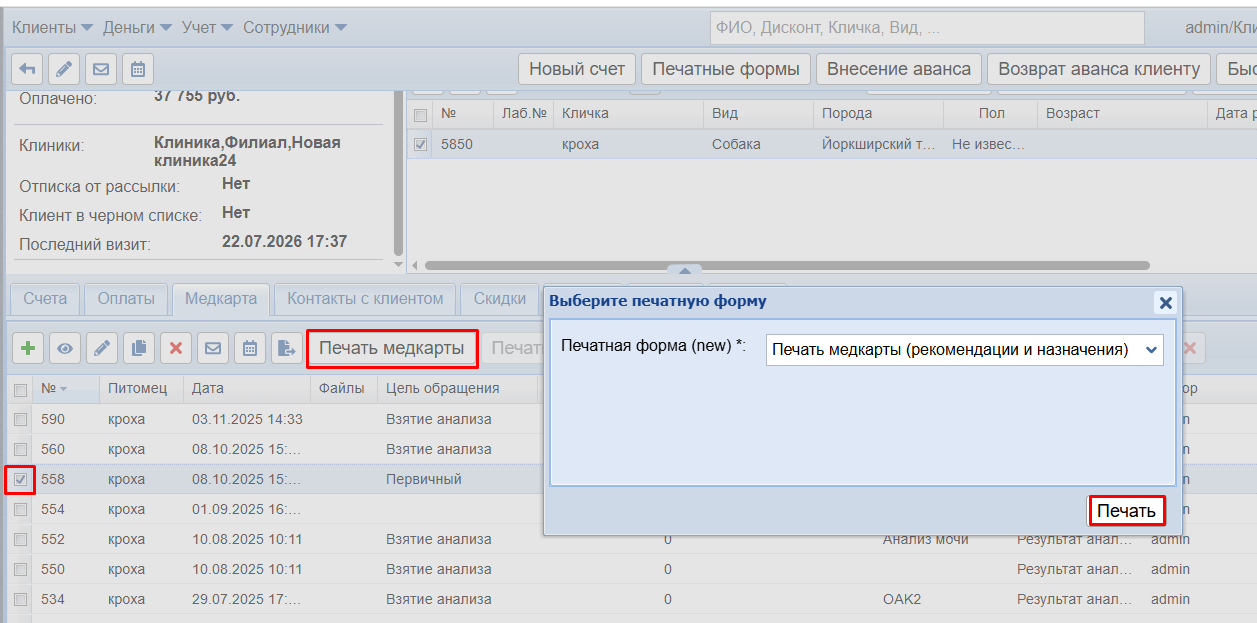
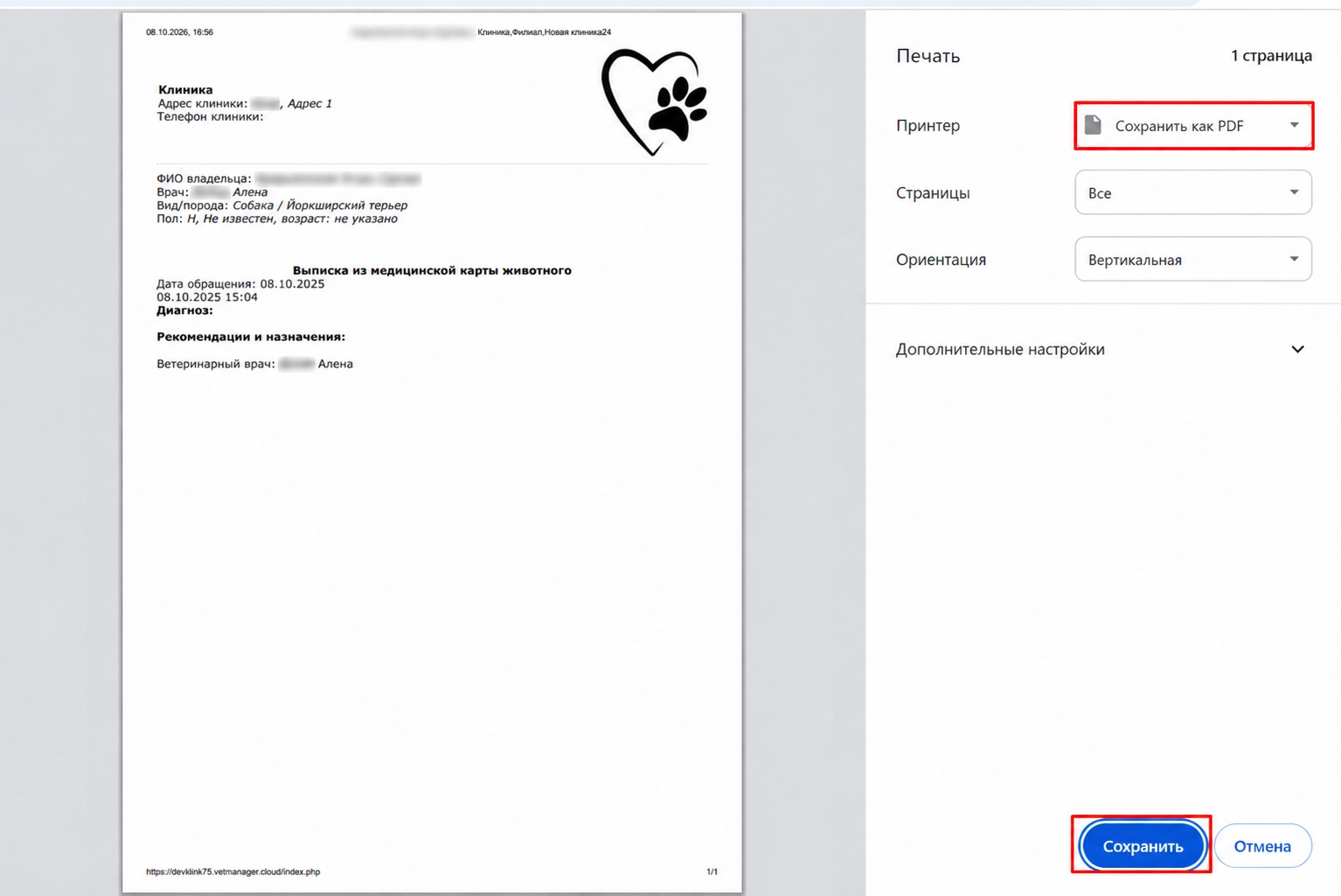
Сохранение в PDF выполняет браузер. Это не отдельная функция Ветменеджера. В зависимости от браузера команда может называться «Сохранить как PDF», «Microsoft Print to PDF» или похожим образом.
Как сохранить несколько медкарт в PDF
- Откройте профиль клиента и перейдите во вкладку Медкарты.
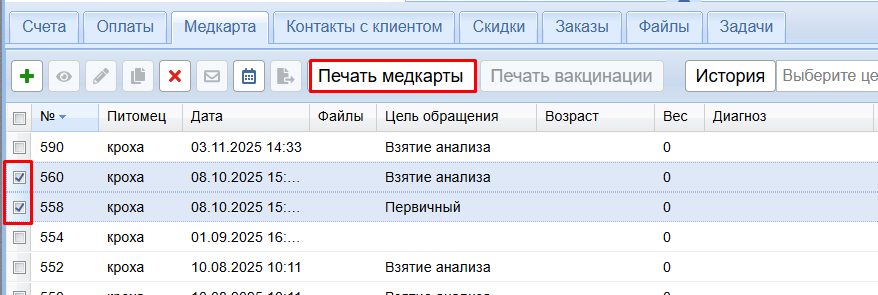
- Выделите несколько нужных медкарт.
- Нажмите Печать.
- Выберите подходящую печатную форму.
- В системном окне печати выберите Сохранить как PDF и сохраните файл на компьютер.
Таким способом можно подготовить один файл с выбранными медкартами за несколько посещений.
Как экспортировать медкарту
Выбранную медкарту можно экспортировать из программы. Файл сохраняется в формате HTML.
- Откройте профиль клиента и перейдите во вкладку Медкарты.
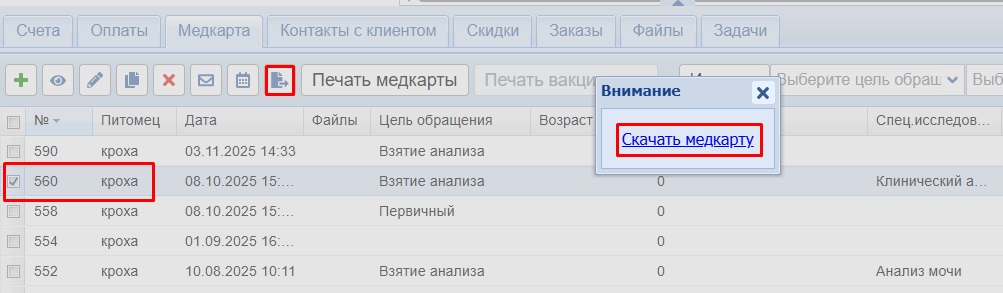
- Выделите нужную медкарту.
- Нажмите Экспортировать.
- Сохраните HTML-файл на компьютер.
Если в печатной форме не хватает данных
Перейдите в Админка → Справочники → Печатные формы, найдите нужную форму и выберите Редактировать → Редактировать HTML-шаблон.
В печатную форму можно добавить доступные переменные: диагноз, данные клиента и питомца, врача, дату обращения и другие сведения.
Подробнее: Как в печать медкарты добавить нужные данные.