
Работа с УПД и кодами маркировки
Для чего нужен функционал
При поступлении маркированных товаров сотрудникам клиники необходимо сверить коды маркировки (КМ), указанные в УПД, с фактически полученным товаром.
Функционал УПД в Ветменеджер позволяет:
- загружать УПД с кодами маркировки из ЭДО Лайт;
- автоматически сверять отсканированные коды маркировки с данными УПД;
- хранить принятые коды маркировки в базе Ветменеджер с привязкой к товару и накладной;
- создавать приходную накладную на основании данных УПД.
Важно! Разработка интеграции и тестирование проводились на документах из ЭДО Лайт. Мы гарантируем корректную работу только с такими документами.
В ходе работы выяснилось, что в Ветменеджер можно загружать УПД и из других сервисов. Если вы работает не с ЭДО Лайт, а с другим сервисом, можете попробовать загрузить документ из него.
Загрузка УПД
Перейдите в Учет → Склад → Приход товара.
В верхней панели нажмите кнопку УПД.
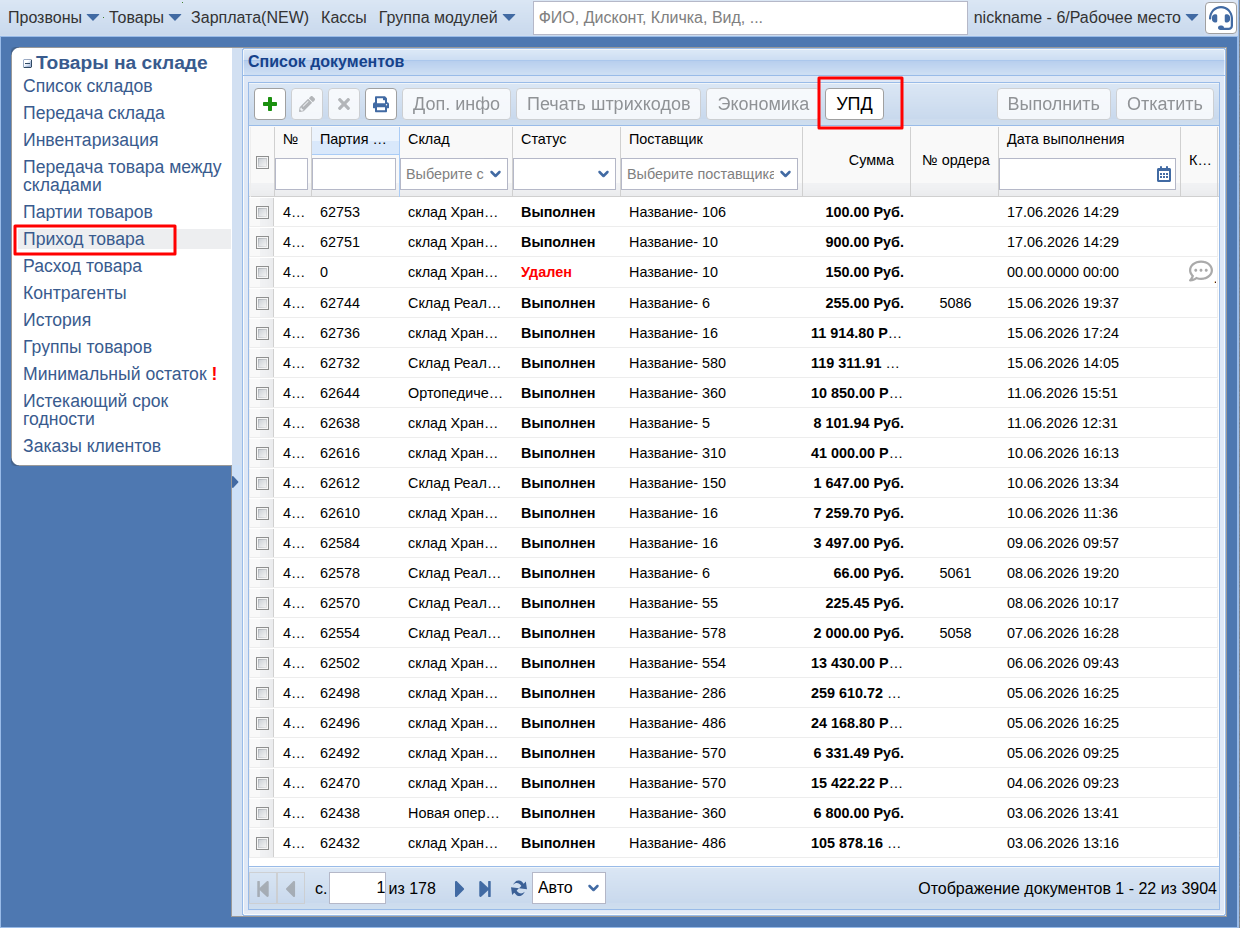
Откроется окно со списком загруженных документов УПД.
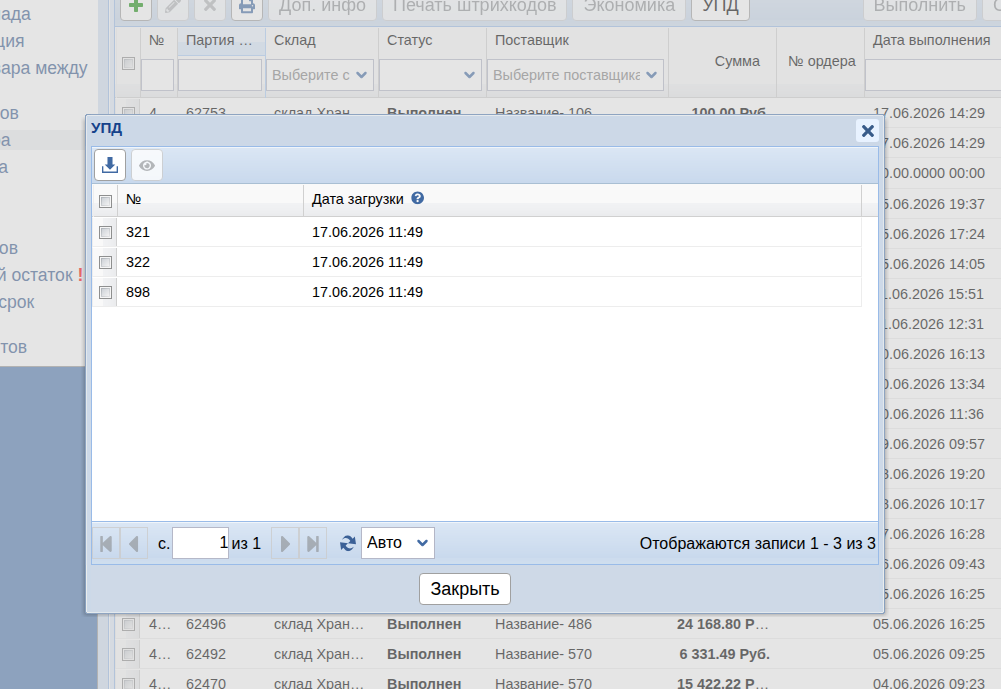
Предварительно скачайте УПД из ЭДО Лайт в формате .xml на компьютер, например, в папку Загрузки.
Если вы используете УПД из другого сервиса ЭДО, попробуйте загрузить XML-файл в Ветменеджер. Если при загрузке появится ошибка, файл может потребоваться отредактировать вручную. Один из возможных случаев описан в разделе Что делать при ошибке несоответствия количества КМ и количества товара в УПД.
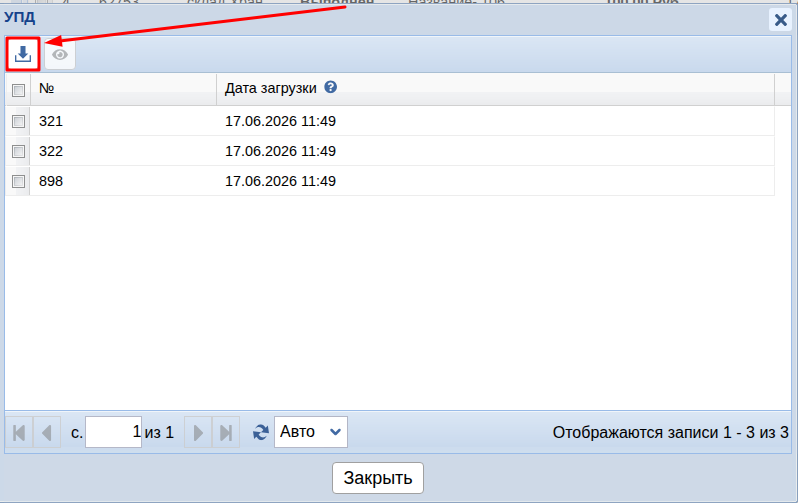
Чтобы загрузить файл в Ветменеджер:
- В окне списка УПД нажмите Загрузка.
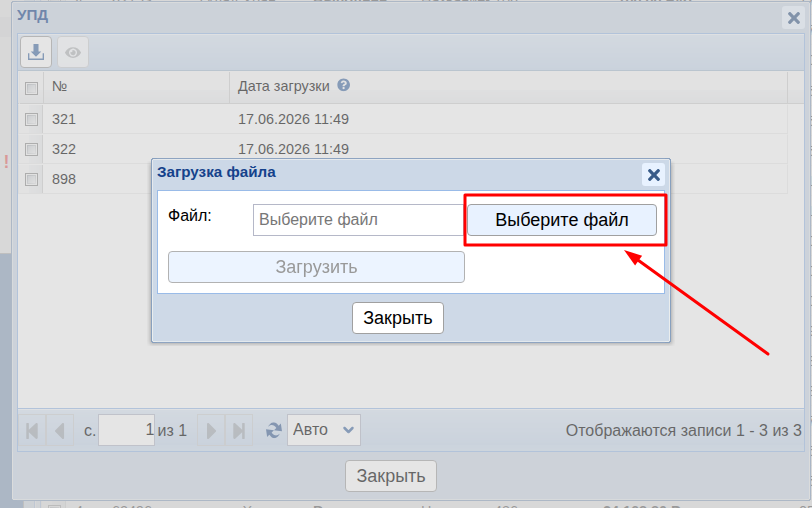
- В открывшемся окне нажмите Выберите файл. Укажите скачанный XML-файл.
- После выбора файла станет активна кнопка Загрузить. Нажмите Загрузить.
После успешной проверки файл появится в списке документов УПД.
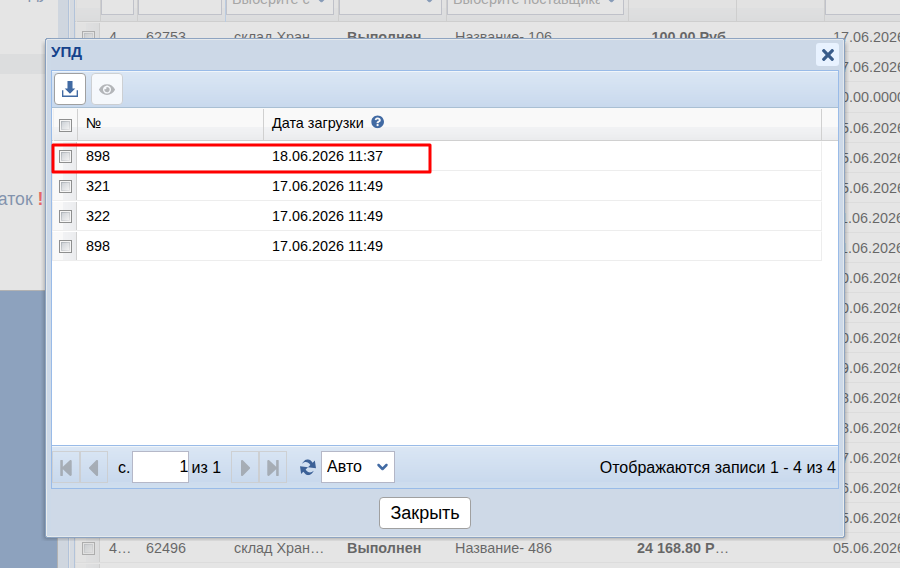
Просмотр содержимого УПД
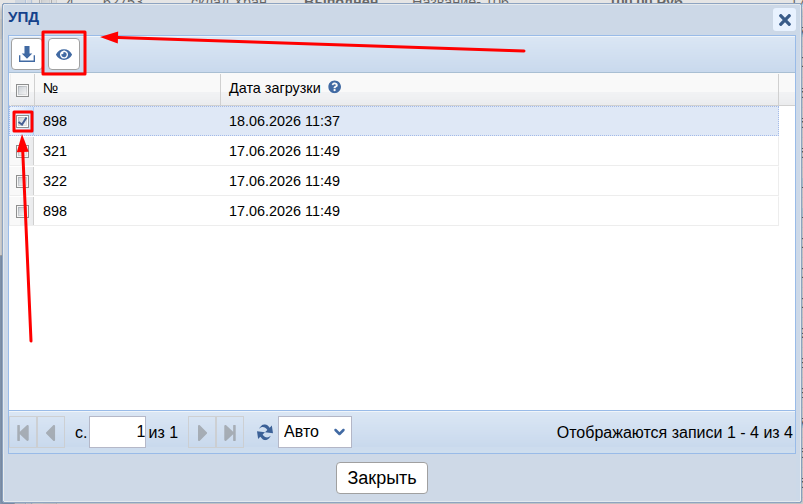
Чтобы открыть документ:
- Выделите нужный УПД в списке.
- Нажмите кнопку Просмотр.
Откроется окно просмотра товаров.
В верхней части отображаются:
- номер УПД;
- дата документа, которая берется непосредственно из УПД.
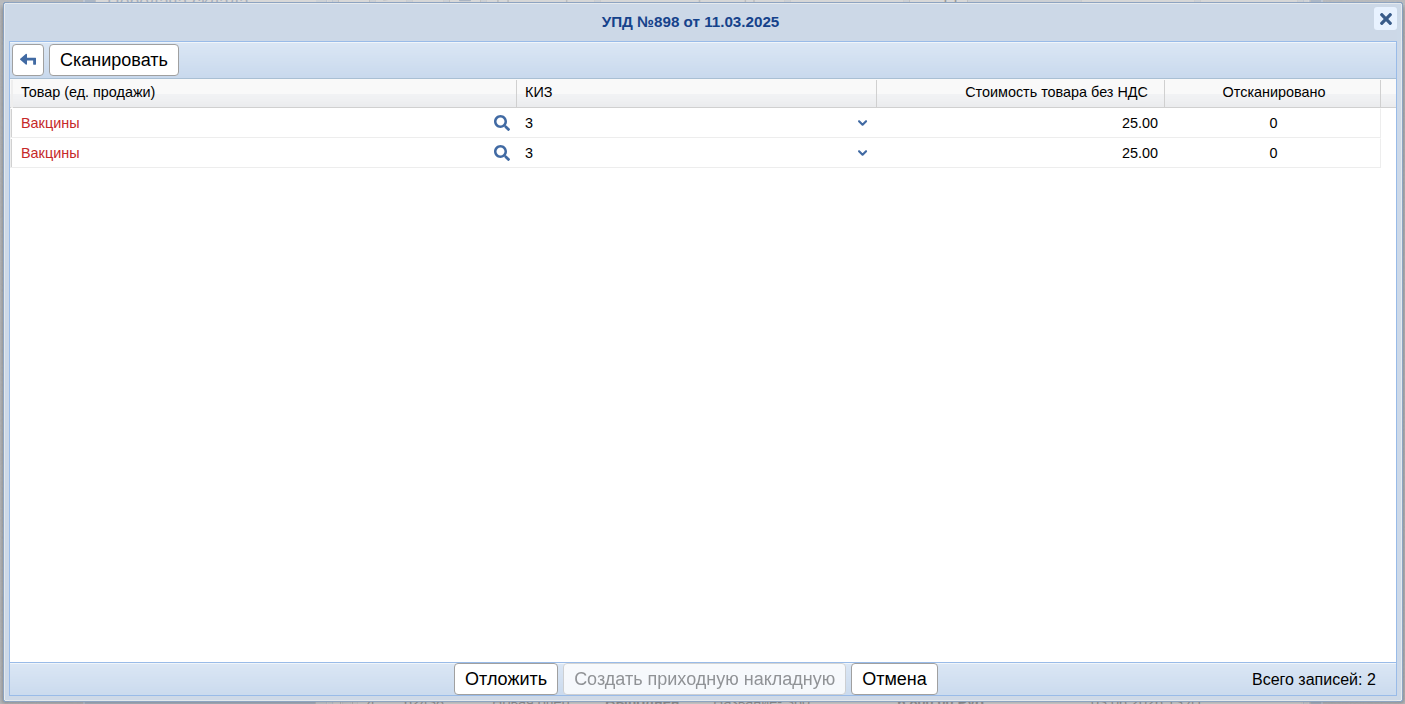
Кнопки верхней панели:
- Назад — закрыть документ без сохранения изменений.
- Сканировать — открыть окно сканирования кодов маркировки.
Поля документа:
- Товар (ед. продажи) отображает название товара из УПД.
- Лупа открывает список товаров Ветменеджер для привязки товара из УПД.
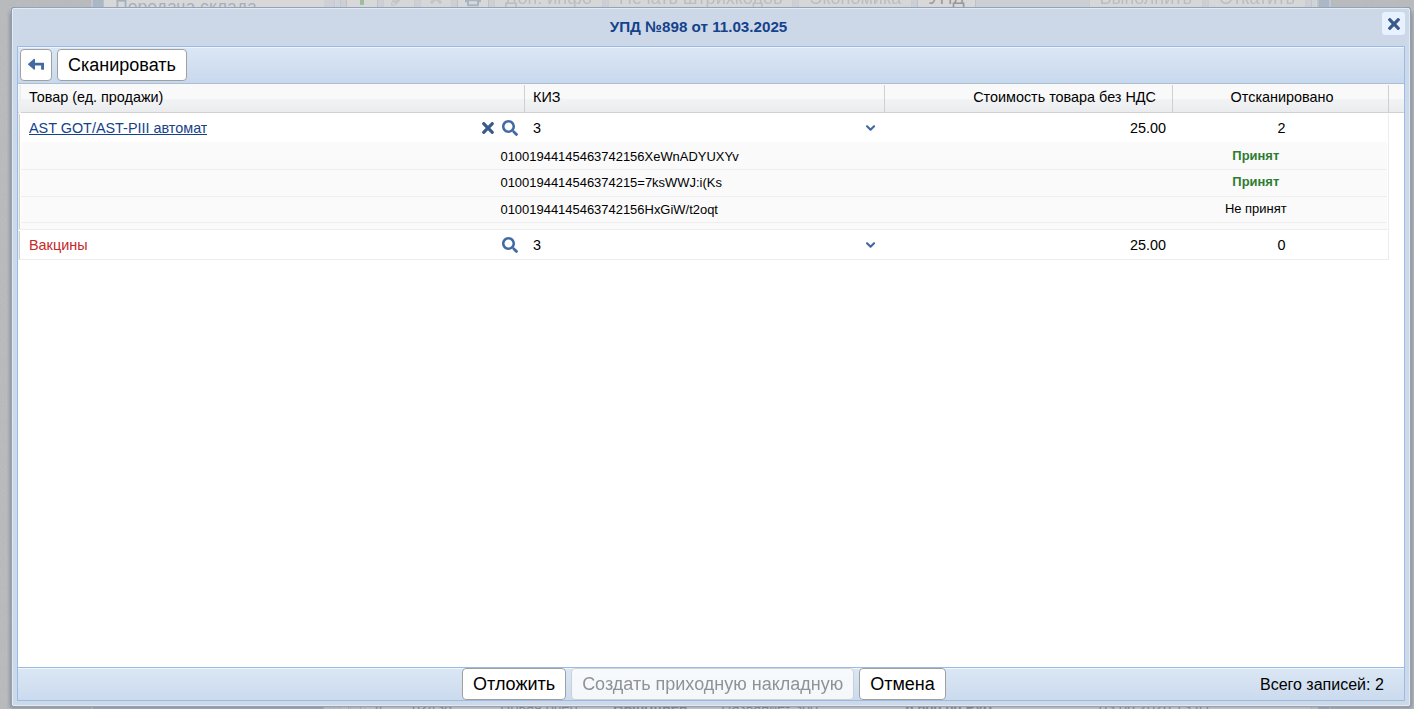
- КИЗ — выпадающий список кодов маркировки по выбранной позиции. В свернутом виде отображает количество товаров/кодов маркировки по этой позиции.
- Стоимость товара без НДС отображает стоимость без НДС, указанную в УПД.
- Отсканировано — количество успешно отсканированных кодов маркировки. При раскрытом состоянии поля КИЗ отображаются статусы каждого кода: Принят — код успешно отсканирован, Не принят — код еще не был отсканирован.
Кнопки нижней панели:
- Отложить — сохранить текущие изменения.
- Создать приходную накладную — создать приходную накладную на основании УПД. Кнопка становится доступна только после привязки всех товаров УПД к товарам Ветменеджер.
- Отмена — закрыть документ без сохранения изменений.
Привязка товаров из УПД к товарам Ветменеджер
Перед созданием приходной накладной необходимо связать товары из УПД с товарами в базе Ветменеджер.
Для этого:
- Нажмите кнопку Лупа напротив нужного товара.
- Откроется боковая панель со списком товаров Ветменеджер.
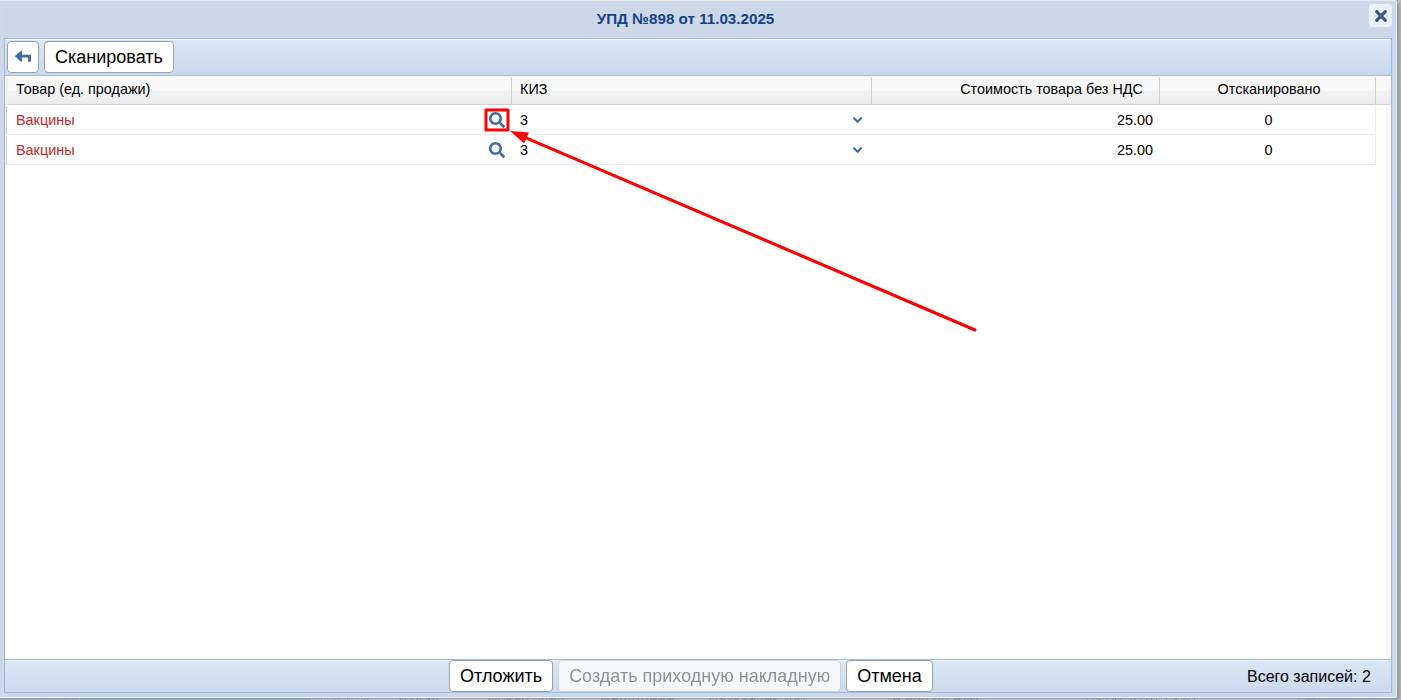
- Найдите товар: через поле Поиск, по штрихкоду через кнопку Штрихкоды либо создайте новый товар при необходимости.
- Дважды нажмите на найденный товар.
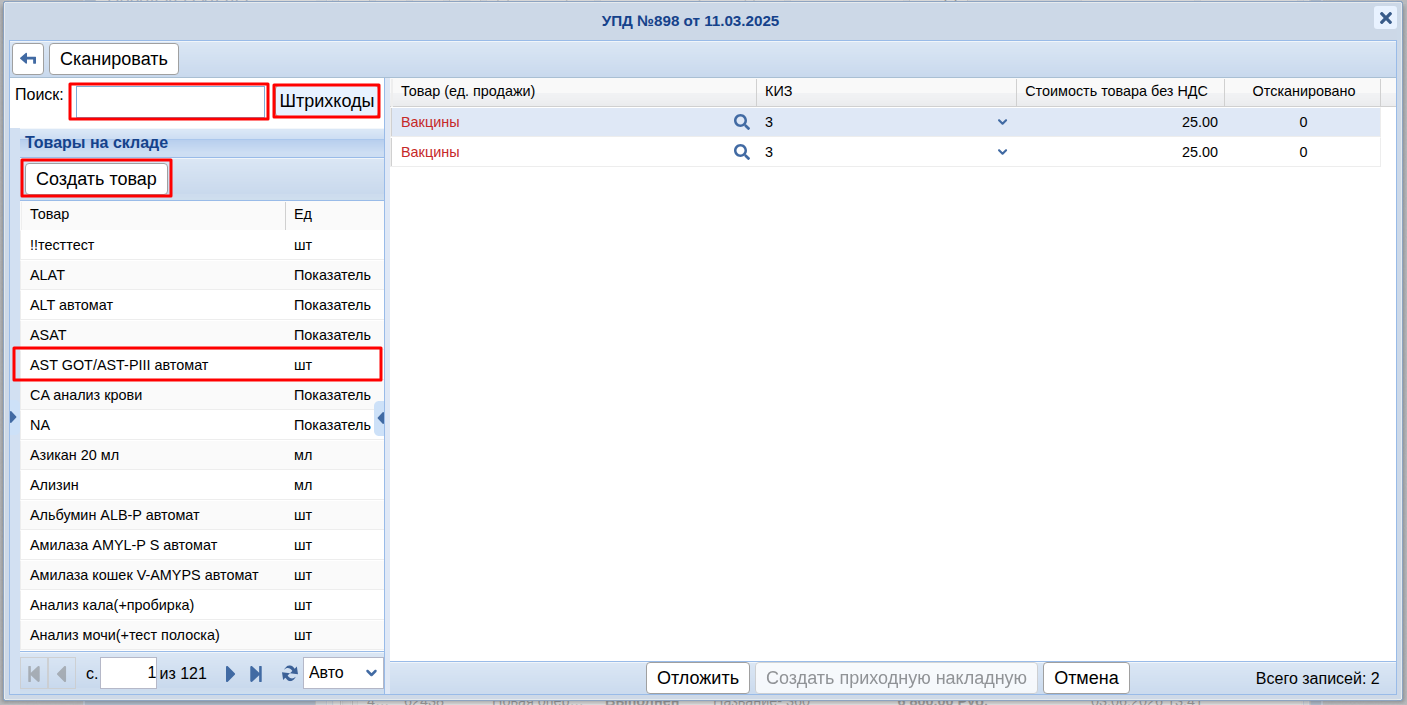
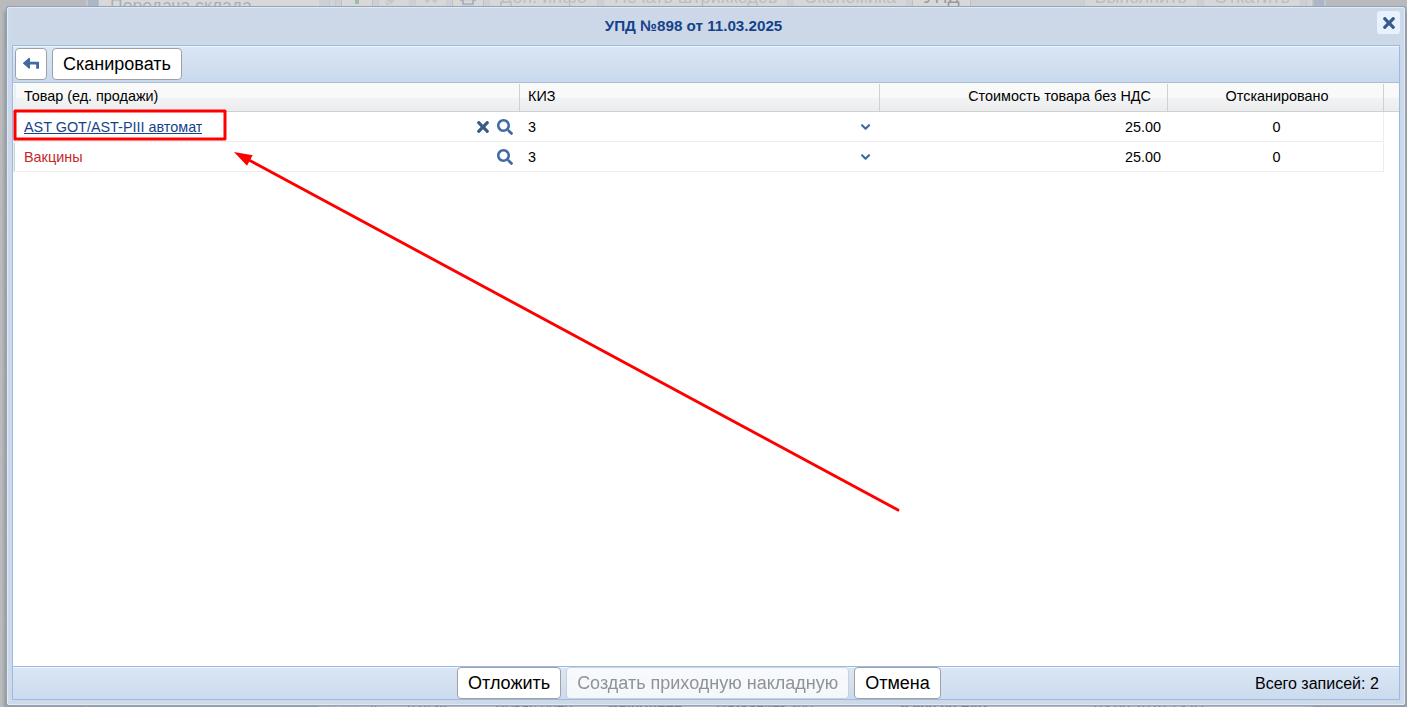
После выбора боковая панель закроется, а в строке УПД будет отображаться привязанный товар.
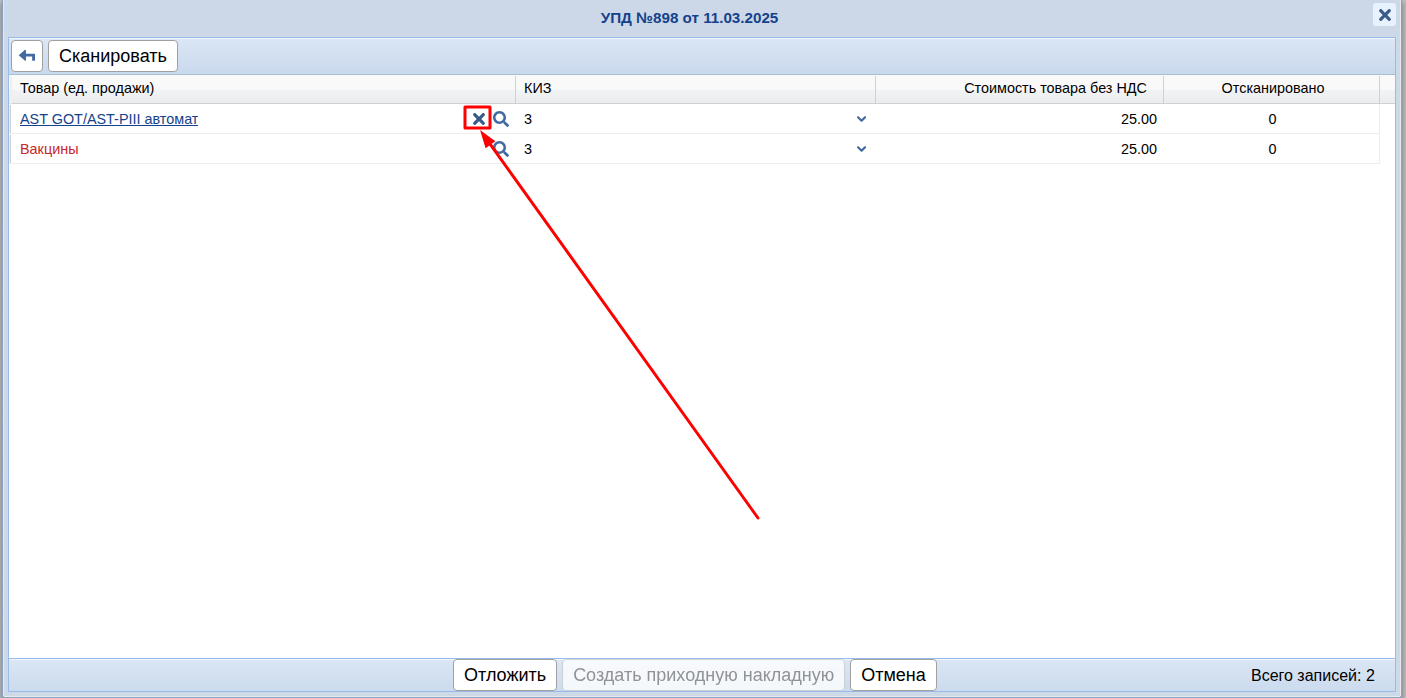
Если товар был выбран ошибочно, нажмите кнопку Крестик в строке товара. Привязка будет удалена.
Сканирование кодов маркировки
Для начала сканирования:
- Нажмите кнопку Сканировать.
- В открывшемся окне отсканируйте код маркировки сканером.
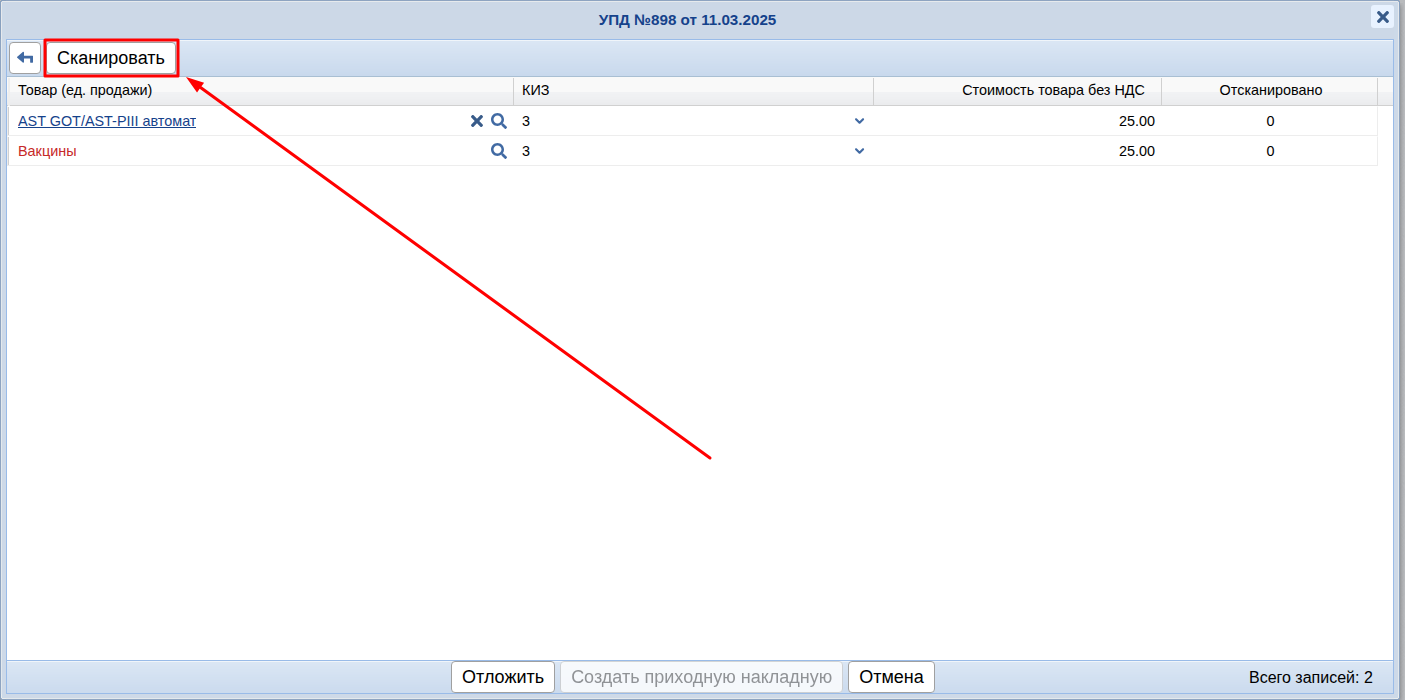
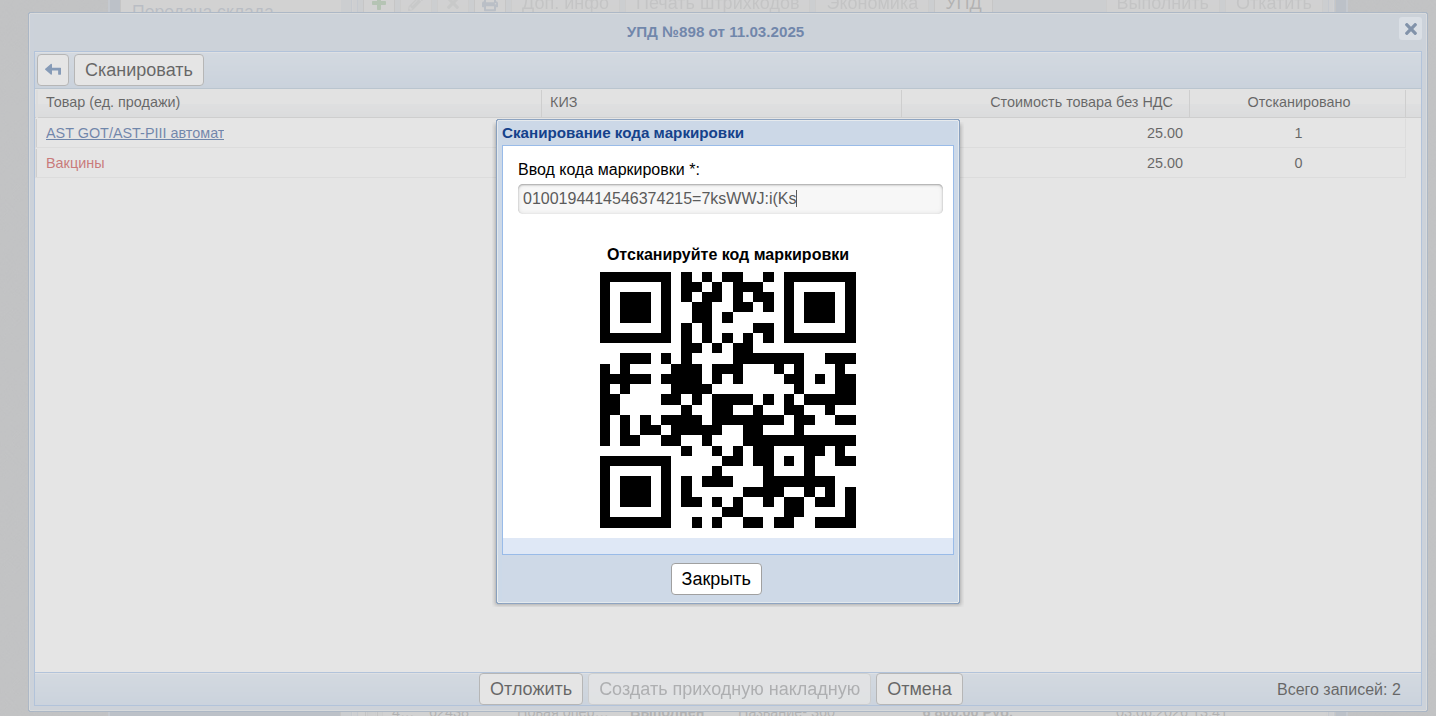
Если код корректный и ранее не был отсканирован, то он автоматически сохраняется в базе данных, а поле ввода очищается для следующего сканирования.
Количество успешно принятых кодов отображается в поле Отсканировано.
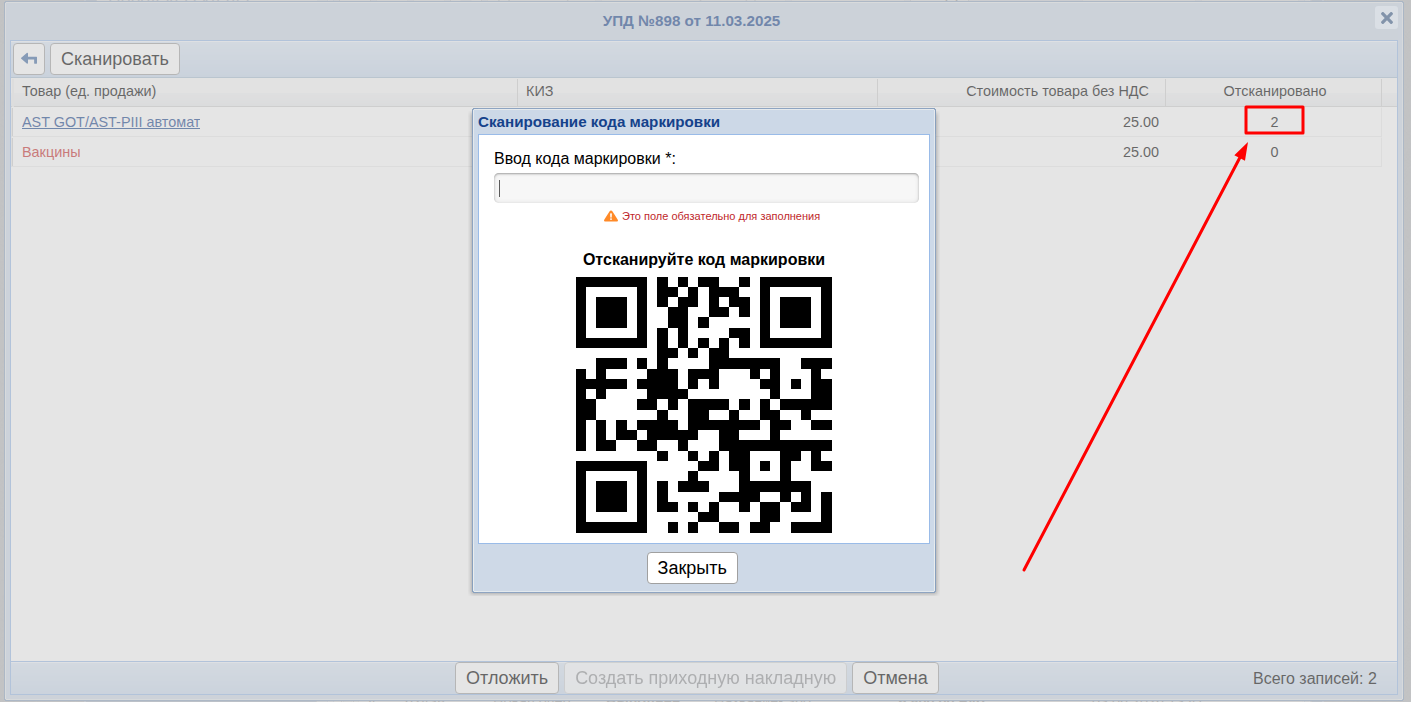
Закрыть окно сканирования можно кнопкой Закрыть или клавишей Esc на клавиатуре.
Просмотр статусов кодов
Чтобы увидеть все коды маркировки по товару:
- Раскройте список в поле КИЗ.
- Проверьте статус каждого кода в колонке Отсканировано.
Создание приходной накладной
После того как все товары УПД будут привязаны к товарам Ветменеджер, станет доступна кнопка Создать приходную накладную.
Нажмите ее для формирования документа.
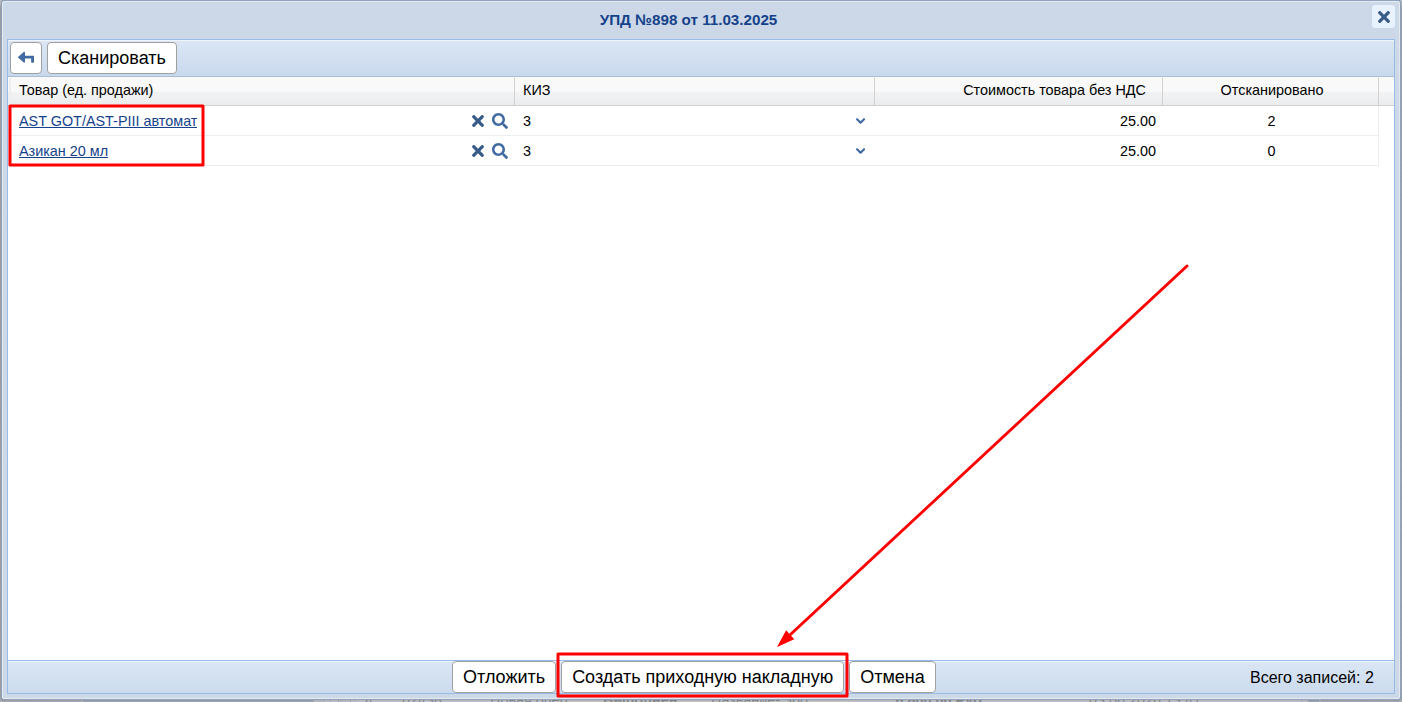
Будет создана приходная накладная с автоматически добавленными товарами из УПД.
После создания накладной можно:
- изменить количество товаров;
- удалить позиции;
- добавить новые товары.
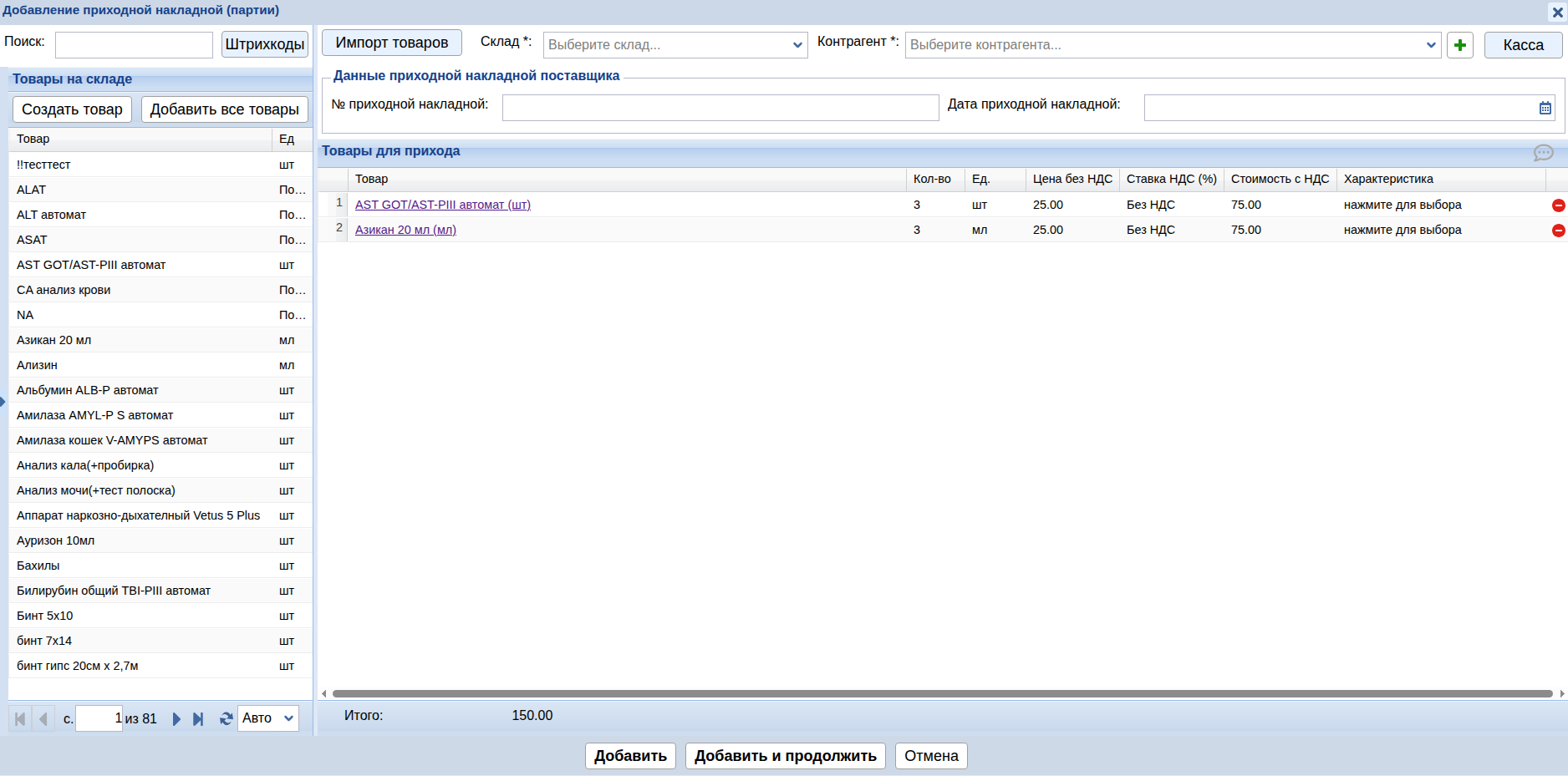
Дальнейшее заполнение и проведение приходной накладной выполняется в стандартном режиме.
Что делать при ошибке несоответствия количества КМ и количества товара в УПД
При загрузке УПД может появиться ошибка:
Ошибка в товаре "<название товара>": количество КМ (<количество кодов>) не совпадает с количеством товара (<количество товара>).
Например:
Ошибка в товаре "Вакцины": количество КМ (<2>) не совпадает с количеством товара (<20>).
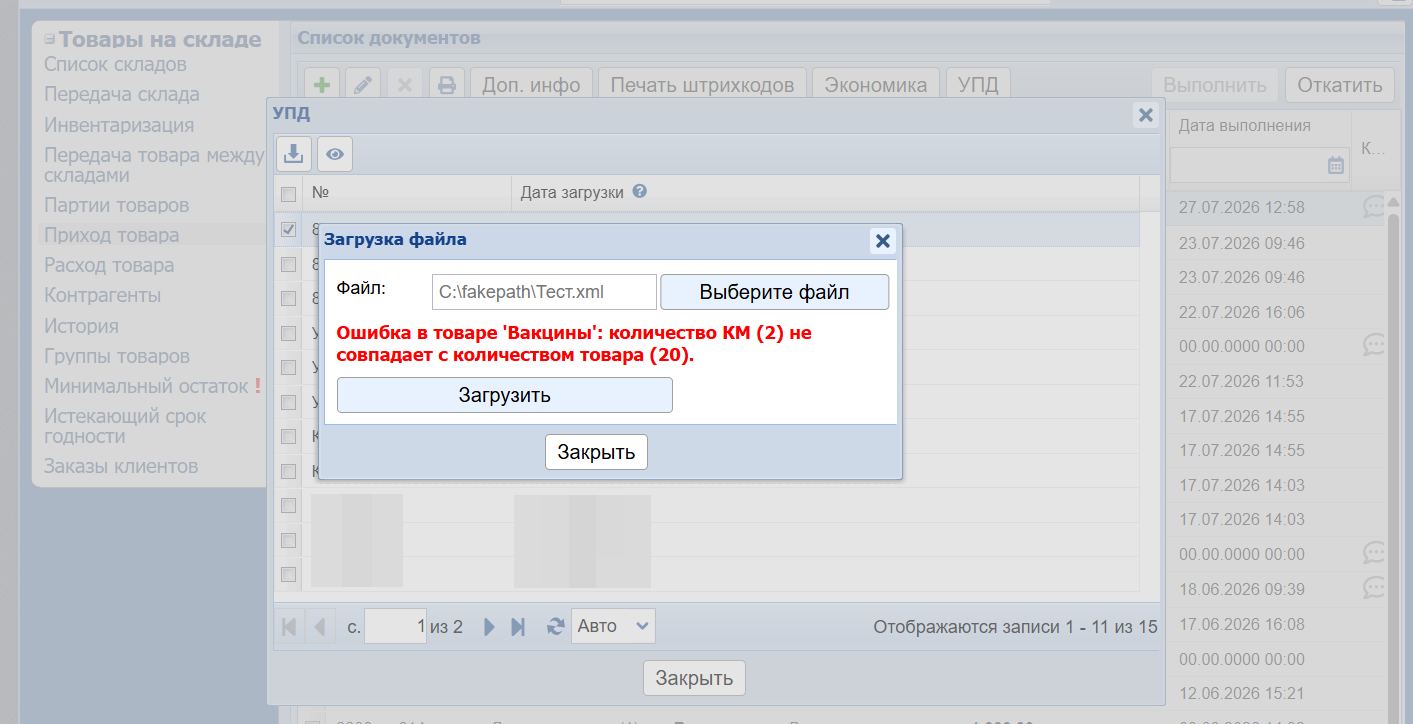
Такая ошибка может возникнуть, если:
- товар продается частично: в УПД указаны коды упаковок, а количество товара указано общее;
- часть товаров пришла в транспортной упаковке: в УПД указано несколько кодов маркировки и код идентификации транспортной упаковки (КИТУ).
Чтобы исправить файл:
- Откройте XML-файл УПД в Блокноте или другом текстовом редакторе.
- Нажмите Ctrl + F и найдите нужный товар по названию.
- В строке с наименованием товара найдите значение
КолТов="...". - Ниже проверьте коды маркировки по этому товару.
- В
КолТов="..."укажите количество, равное количеству кодов маркировки. - Сохраните изменения в XML-файле.
- Загрузите исправленный файл в Ветменеджер повторно.
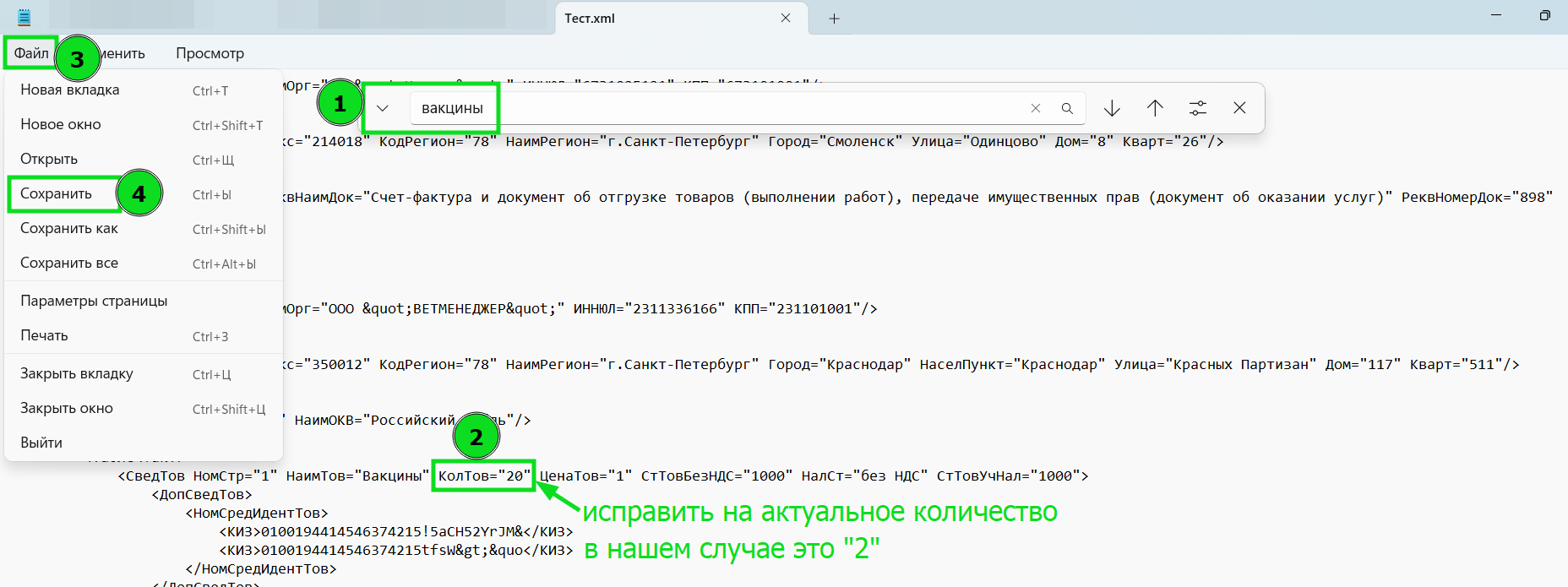
Если в УПД есть транспортная упаковка, порядок действий такой же. Признак транспортной упаковки в XML-файле — строка вида:
<НомСредИдентТов ИдентТрансУпак="..."/>После создания приходной накладной по УПД в Ветменеджер можно вручную скорректировать количество и сумму в накладной.