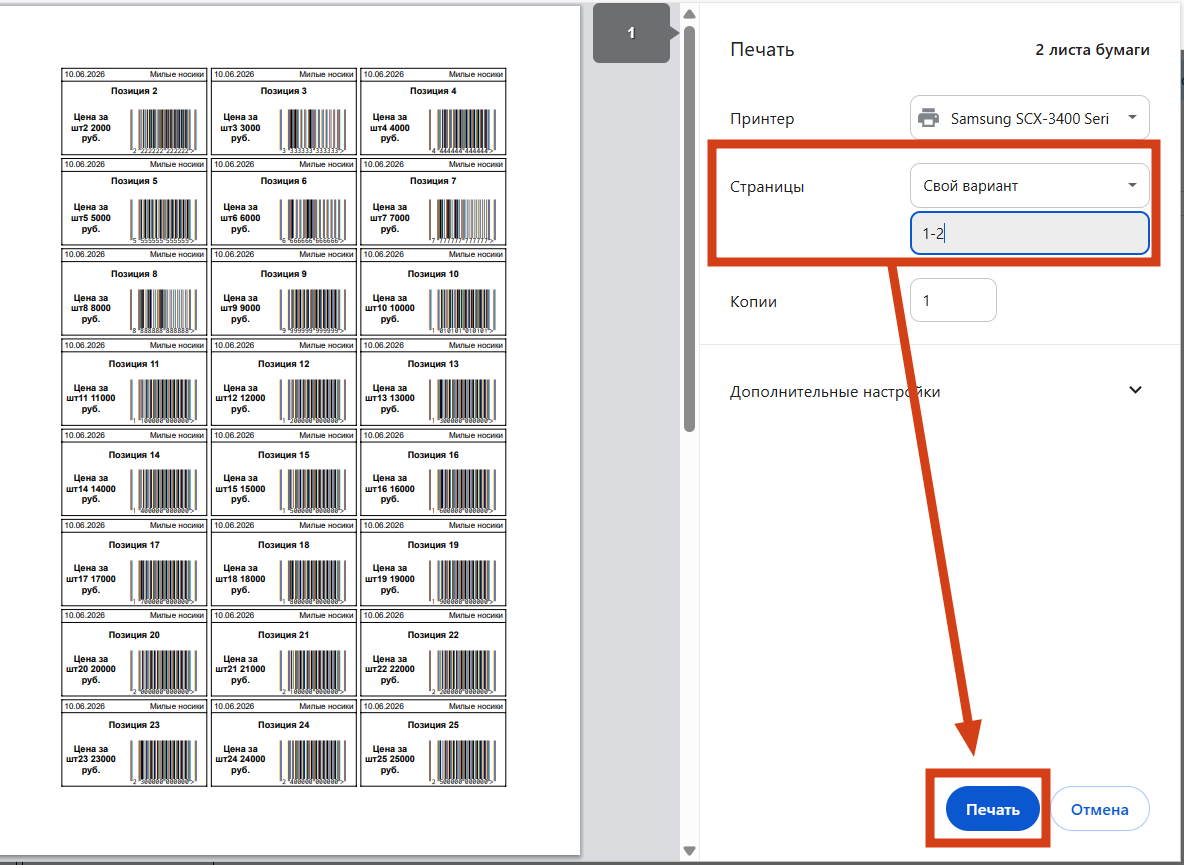
Печать штрихкодов через Google Таблицы
Данная инструкция поможет распечатать заводские штрихкоды товаров в следующих случаях:
- Если вы не ведете складской учет в Ветменеджере, но хотите распечатать ценники с заводскими штрихкодами.
- Если вы ведете складской учет, но хотите печатать именно заводские штрихкоды товаров, а не штрихкоды партий, которые формируются в программе.
- Если нужно распечатать ценники конкретных групп после переоценки товара.
В результате вы сможете подготовить и распечатать этикетки с заводскими штрихкодами с помощью готового отчета и шаблона в Google Таблицах.
Важно: штрихкод должен быть прописан в карточке товара
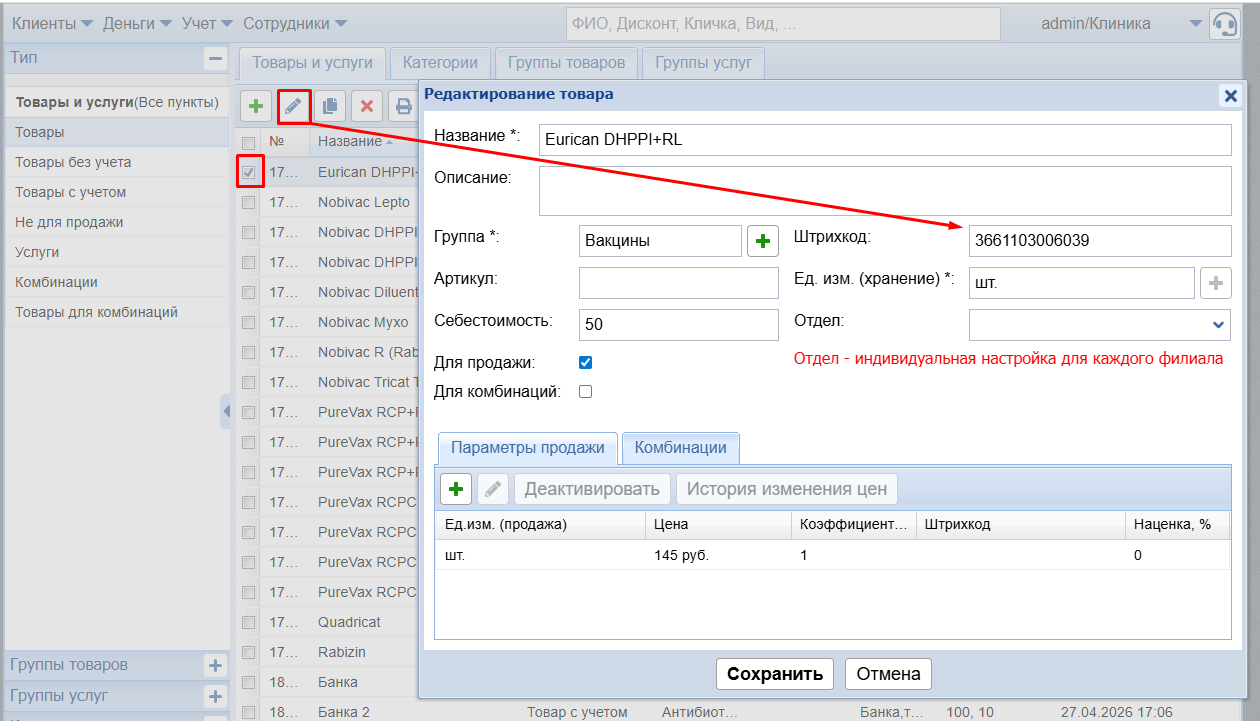
Процесс по шагам:
- Скопируйте шаблон дашборда.
- Скачайте готовый отчет и загрузите его в свою программу Ветменеджер.
- Получите результаты отчета, включите интеграцию с Google Таблицами и скопируйте формулу.
- Вставьте скопированную формулу в свою Google Таблицу.
Шаг 1. Сохраните шаблон дашборда на свой Google Диск
Используйте готовый шаблон дашборда, подготовленный командой Ветменеджер.
- Перейдите по ссылке на шаблон дашборда.
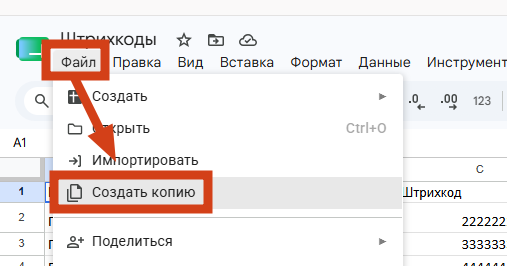
- В меню Файл выберите пункт Создать копию.
- Сохраните копию шаблона на свой Google Диск.
Шаг 2. Загрузите готовый отчет в Ветменеджер
2.1. Скачайте отчет
Скачайте файл отчета по ссылке.
2.2. Импортируйте отчет в программу
- Перейдите в модуль Конструктор отчетов (по умолчанию находится в сфере Админка).
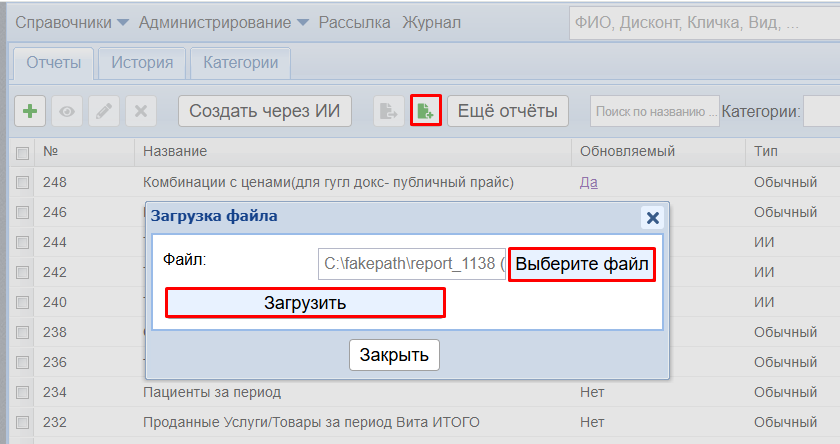
- Нажмите кнопку Импорт.
- Выберите скачанный файл отчета в формате .vmrc.
- Нажмите Загрузить. Сохраните отчет.
Шаг 3. Получите результат отчета и включите интеграцию с Google Таблицами
3.1. Откройте отчет
- Выделите загруженный отчет "Таблицы. Штрихкоды".
- Нажмите кнопку Просмотр.

3.2. Откройте настройки экспорта
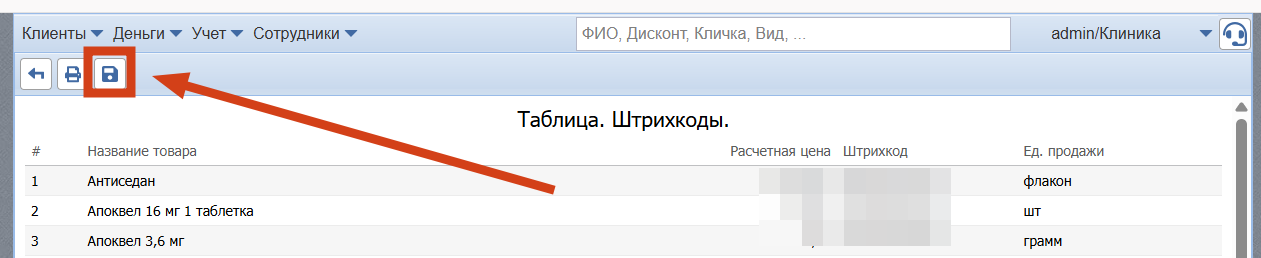
На странице результата отчета нажмите кнопку с изображением дискеты.
3.3. Подключите Google Таблицы
- Включите интеграцию с Google Таблицами.
- Нажмите кнопку Скопировать формулу.
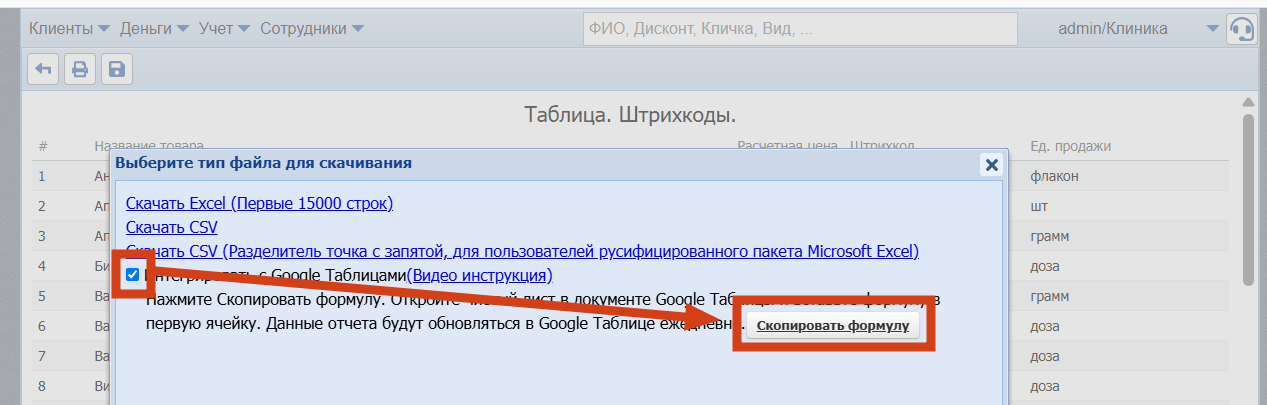
Скопированная формула понадобится на следующем шаге.
Шаг 4. Вставьте формулу в шаблон дашборда
В сохраненной копии шаблона необходимо заменить формулу, чтобы данные подтягивались именно из вашей программы Ветменеджер.
4.1. Замените формулу
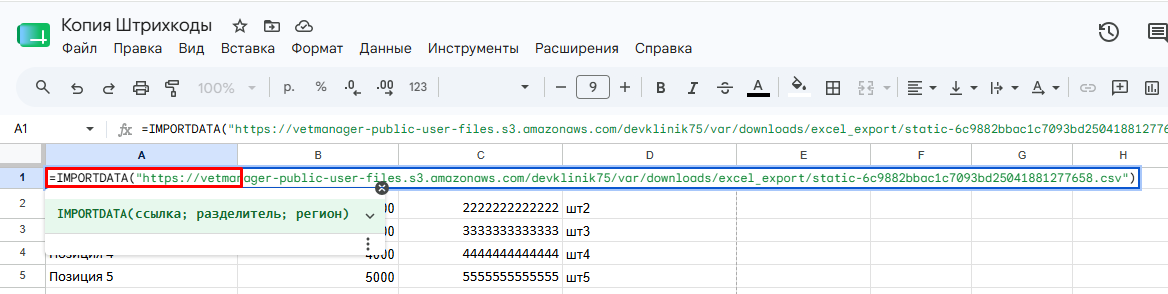
- Откройте лист Данные.
- Выберите ячейку A1.
- Вставьте формулу, скопированную из отчета в вашей программе.
4.2. Разрешите доступ
После вставки формулы справа появится уведомление. Нажмите кнопку Разрешить доступ.
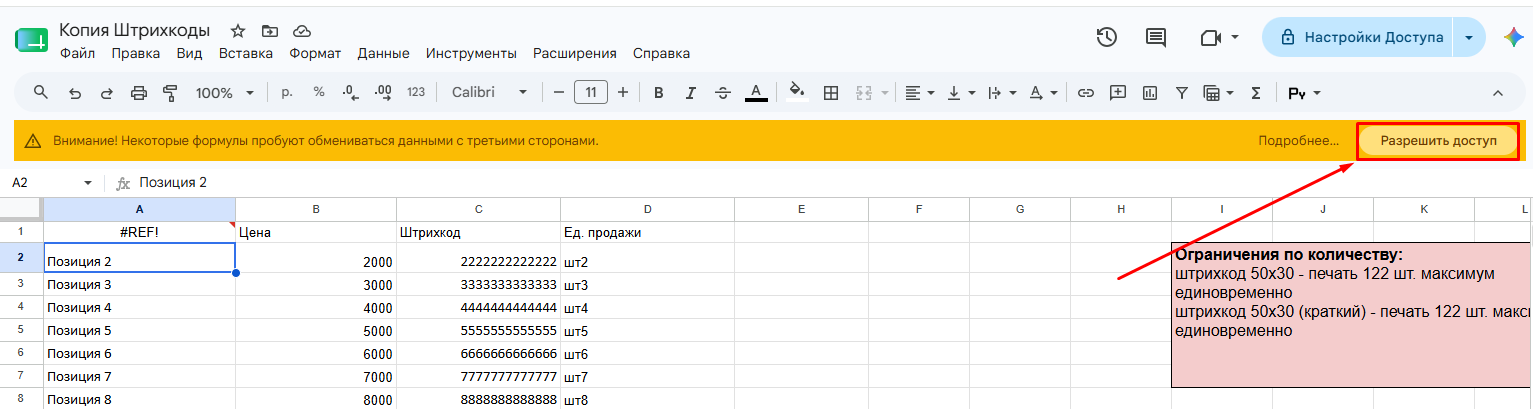
После этого данные из Ветменеджер начнут автоматически загружаться в таблицу.
Дополнительные настройки
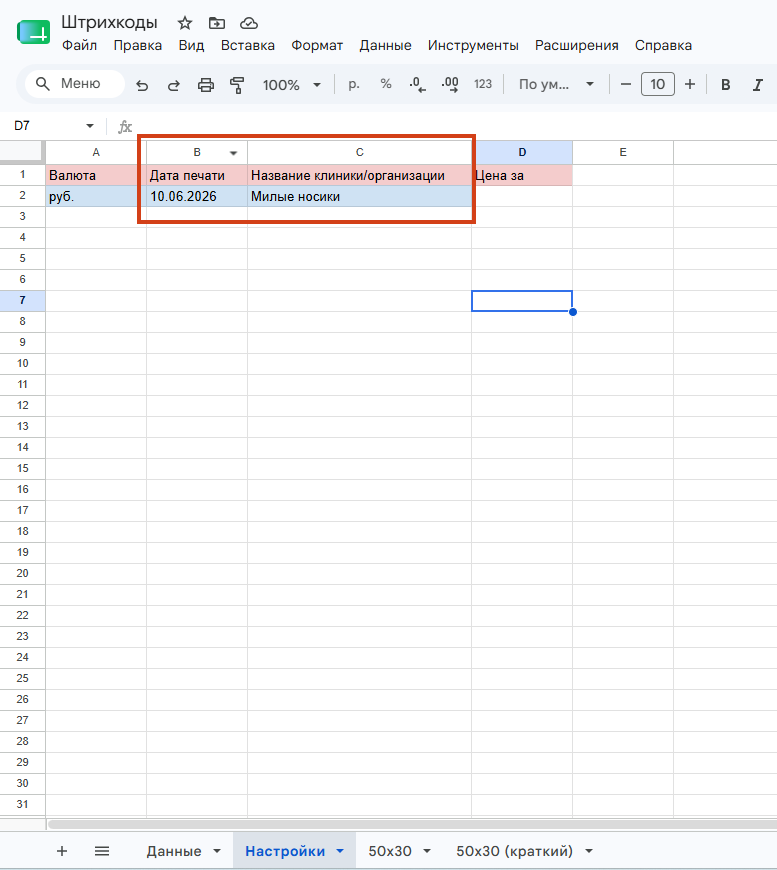
Для шаблона штрихкодов 50×30 можно указать:
- дату печати;
- название клиники или организации.
Просмотр результатов
На листы 50х30 и 50х30 (краткий) данные из таблицы автоматически подтянутся в формы штрихкодов по порядку.
Важно! Максимальное количество штрихкодов для единовременной печати — 122 шт.
Печать штрихкодов
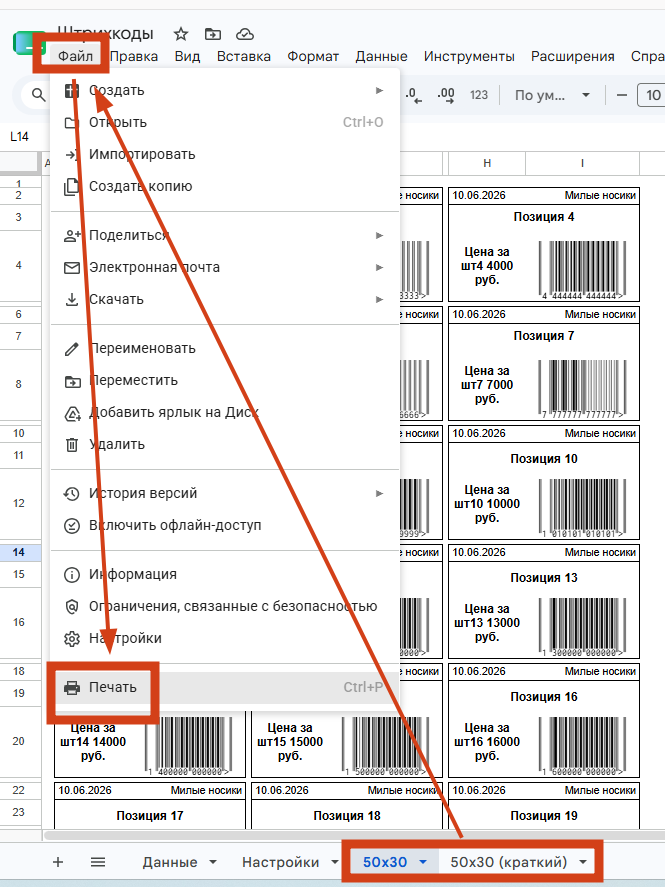
1. Откройте окно печати
Перейдите в меню Файл → Печать.
2. Проверьте параметры печати
Перед печатью обязательно установите:
- Масштаб: Обычный (100%)
- Поля: Обычные
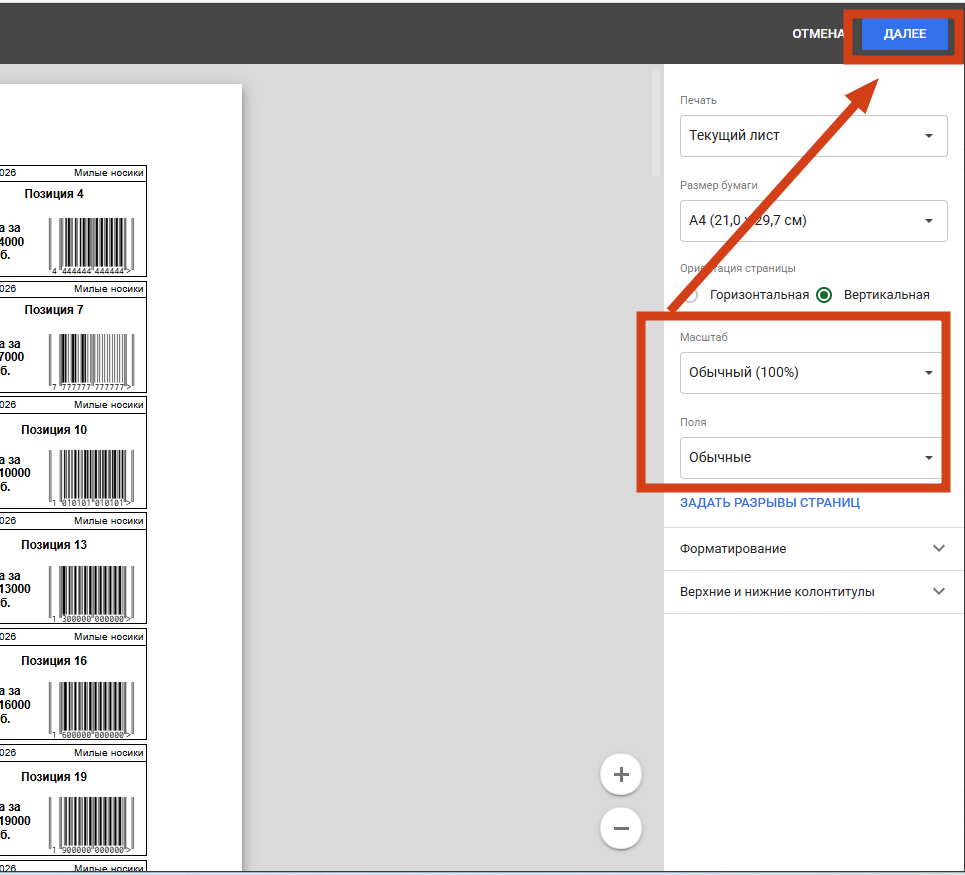
Если количество штрихкодов меньше 122, можно указать конкретные страницы для печати.