
Рецепти для українських клінік
Бланк рецепта у Ветменеджер
Для вашої зручності ми підготували дві форми рецептурного бланка. У цій інструкції детально розповімо, як завантажити ці бланки, заповнити та роздрукувати.
Завантаження бланка
Завантажте бланки рецептів. Для цього необхідно натиснути на назву шаблону. При цьому на ваш ПК буде завантажений текстовий файл (формат txt):
- Рецепт Ф1 (для виписування тваринам ветеринарнх лікарських засобів)
- Рецепт Ф2 (ветеринарні лікарські засоби, що містять отруйні, сильнодіючі, наркотичні засоби, психотропні речовини або їх прекурсори та тих, що застосовуються для евтаназії тварин)
Перейдіть в програмі в модуль Спеціальні дослідження (зазвичай він знаходиться в робочому місці Адмінка, група Довідники).
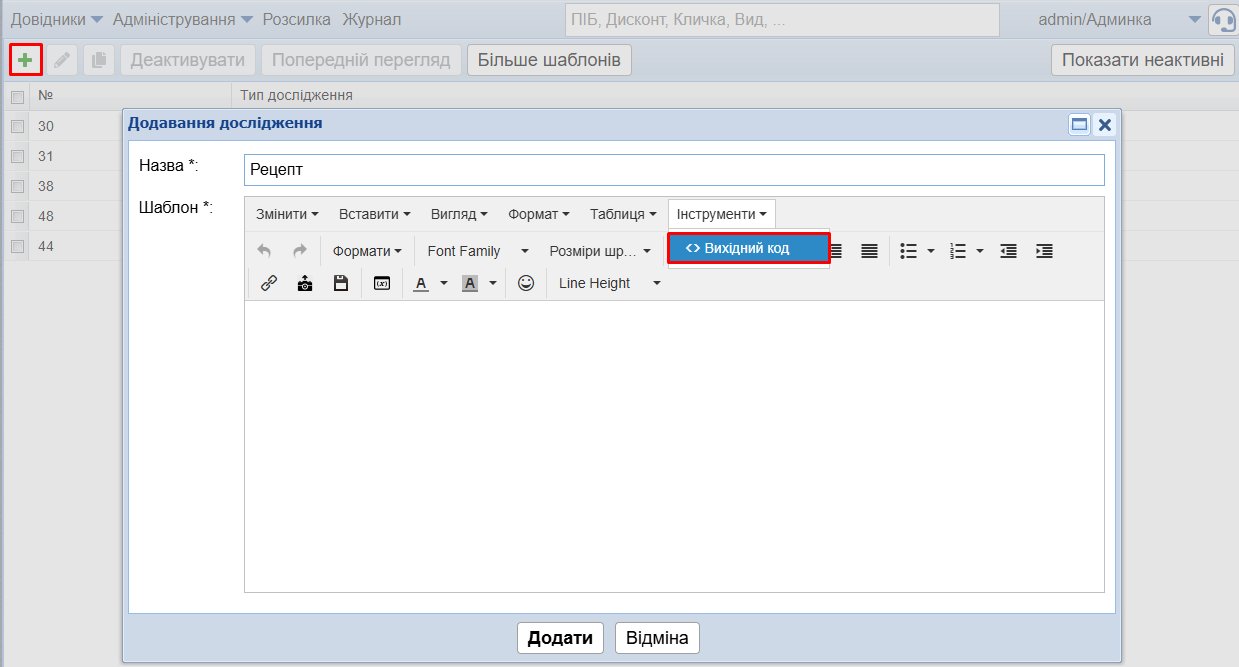
- Натисніть кнопку Додати (зелений +).
- Введіть назву нового спецдослідження
- Відкрийте Інструменти, виберіть пункт Вихідний код.
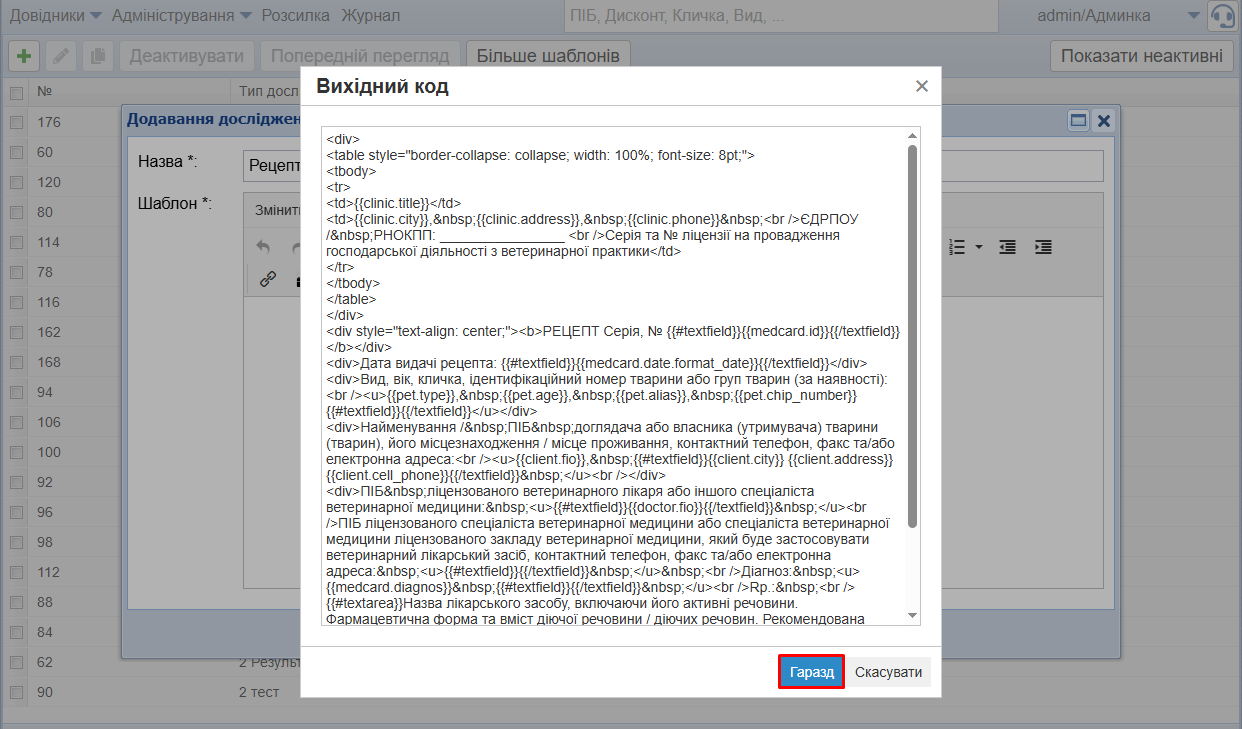
Відкрийте на ПК завантажені файли. Скопіюте текст з них (для виділення всього тексту можна використовувати Ctrl+А, для копіювання Ctrl+C) і вставте (Ctrl+V) у вікно Вихідний код. Натисніть Гаразд.
Далі в шаблоні рецепту заповніть необхідні дані: ЄДРПОУ/РНОКПП.
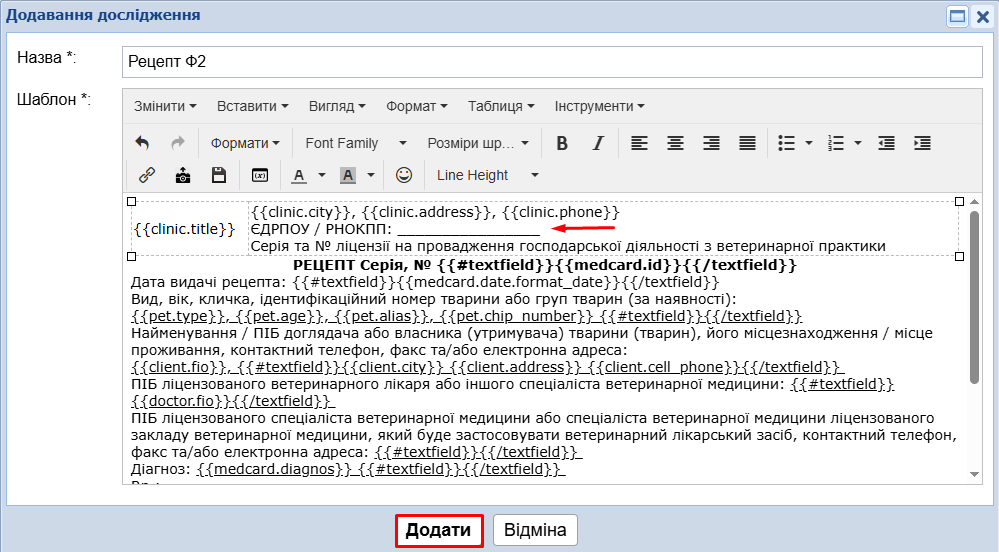
Будьте уважні зі змінними (текст у фігурних дужках): якщо видалити частину змінної або дужки, шаблон не працюватиме.
Зверніть увагу: у номер рецепта за замовчуванням підтягується номер медкарти. Якщо вам потрібна власна нумерація, відредагуйте шаблон і встановіть змінну текстового поля для заповнення:
{{#textfield}}{{/textfield}}.
Збережіть шаблон, натиснувши Додати.
Використання рецептурного бланка в програмі
В Налаштування — Довідники — Мета звернення можна додати нову мету звернення "Виписка рецепта". Використовуйте цю мету звернення в медкартах з рецептом. Це допоможе відслідкувати, коли і який рецепт було виписано.
Щоб заповнити рецептурний бланк у програмі Ветменеджер, створіть медкарту на улюбленця та додайте до неї відповідний спеціальній шаблон.
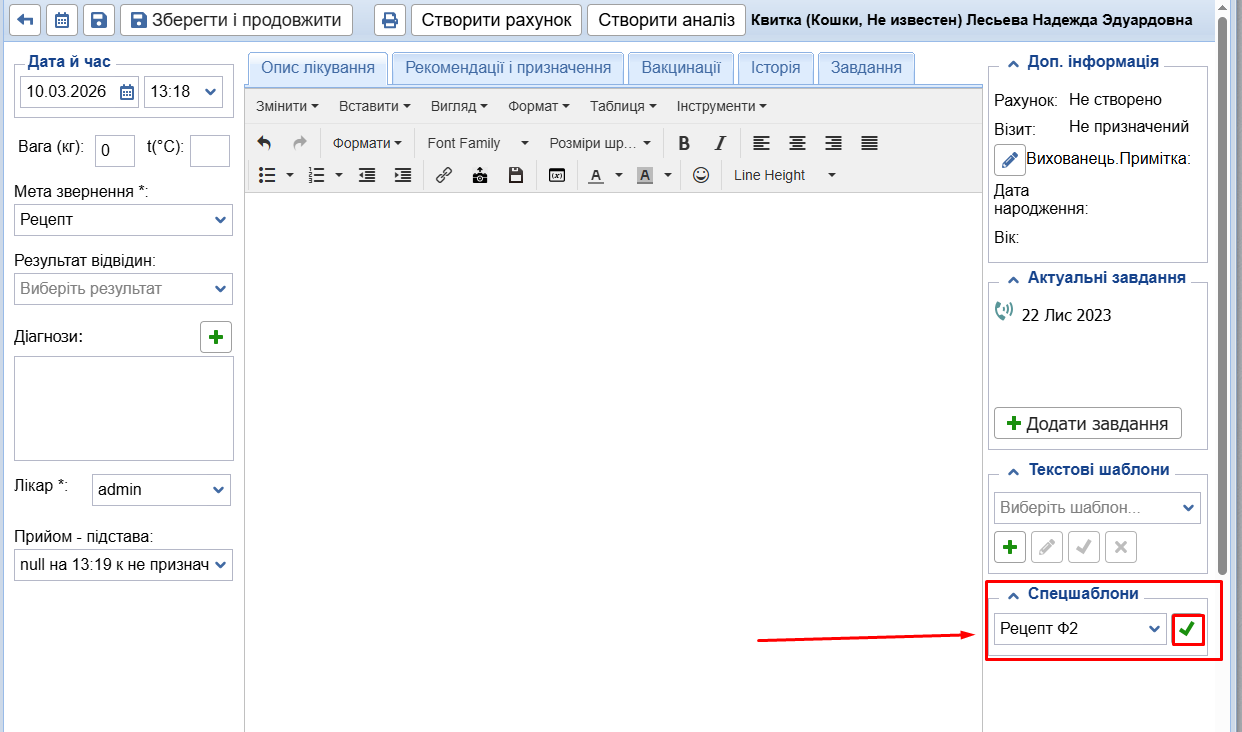
Зверніть увагу, що частина даних (ПІБ клієнта, дані улюбленця) вже буде заповнена. Заповніть відсутні поля та/або оберіть варіанти зі списків.
Коли бланк заповнений, натисніть кнопку «Додати». Збережіть карту.
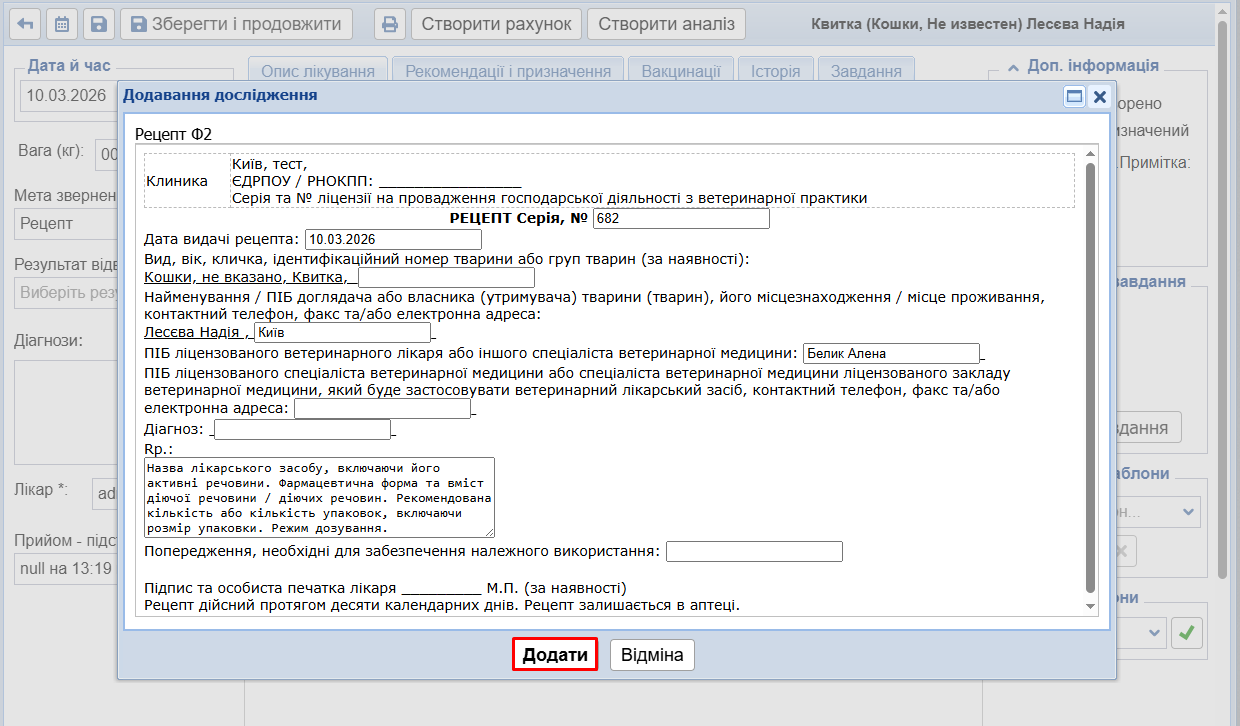
Друк рецептів
Ми підготовували дві друковані форми: на А4 та в розмірі 105х150. Завантажте ці форми на ПК:
Перейдіть у Адмінка — Довідники — Друковані форми. У вкладці «Налаштування шаблонних форм» натисніть «+» для додавання нової.
У вікні додавання форми вкажіть:
Назва
Тип форми — оберіть зі списку «Спеціальні дослідження»
Необхідні дані — додайте, обираючи зі списку та натискаючи кнопку «Додати»: СПЕЦІАЛЬНЕ ДОСЛІДЖЕННЯ
Формат друкованої форми — html
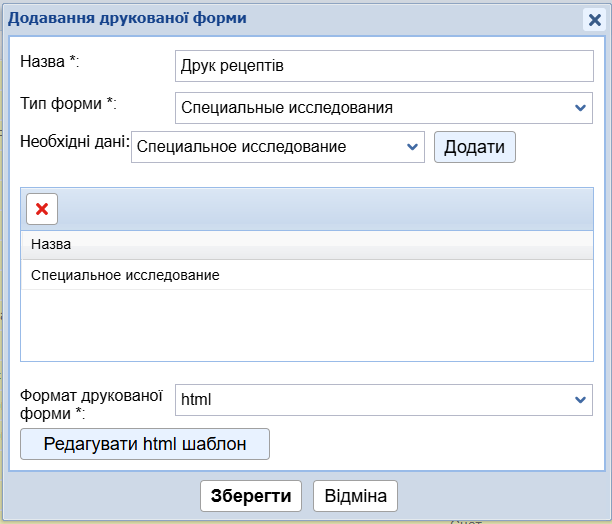
Далі натисніть «Редагувати html-шаблон».
Відкрийте Інструменти - Вихідний код
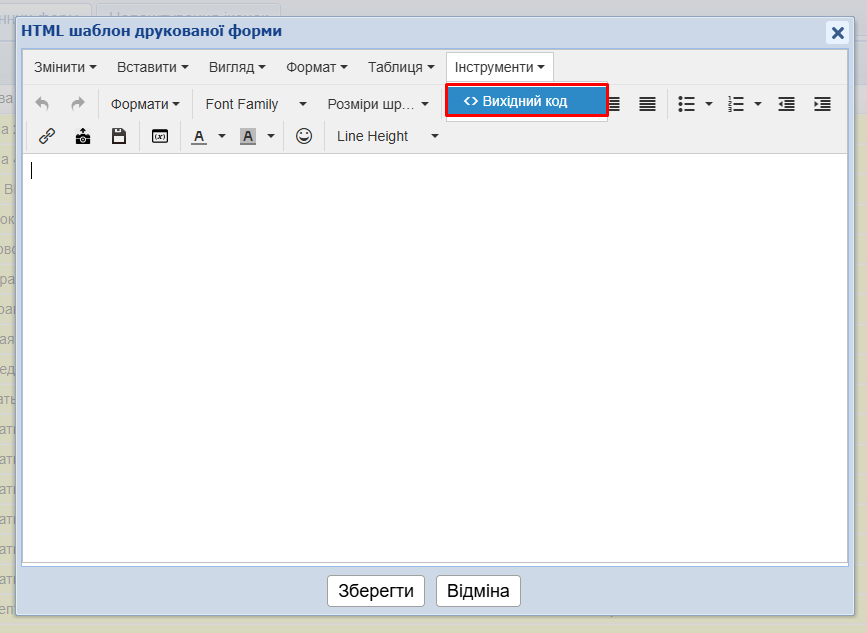
Відкрийте на ПК завантажений шаблон друкованої форми та скопіюте код з нього. Вставте його у вікно "Вихідний код". Натисніть гараз і збережіть друковану форму.
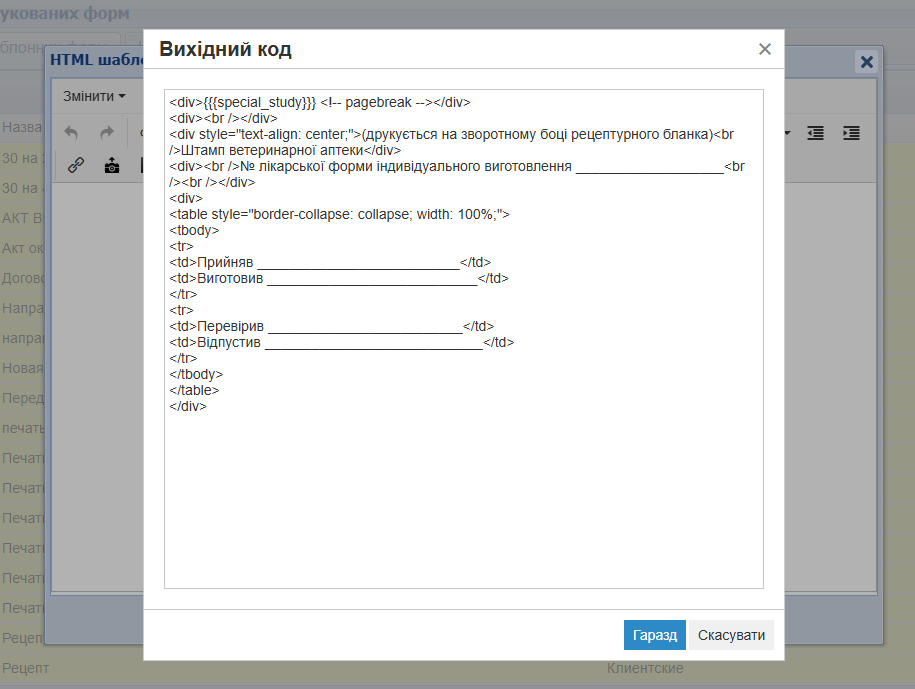
Використовуйте цю друковану форму під час друку рецептурного бланка з медкарти. Таким чином у документ не підтягуватиметься нічого зайвого, окрім самого бланка.
Для цього натисніть в медкарті на назву спецшаблону і у вікні, що відкрилось, натисніть ДРУК.
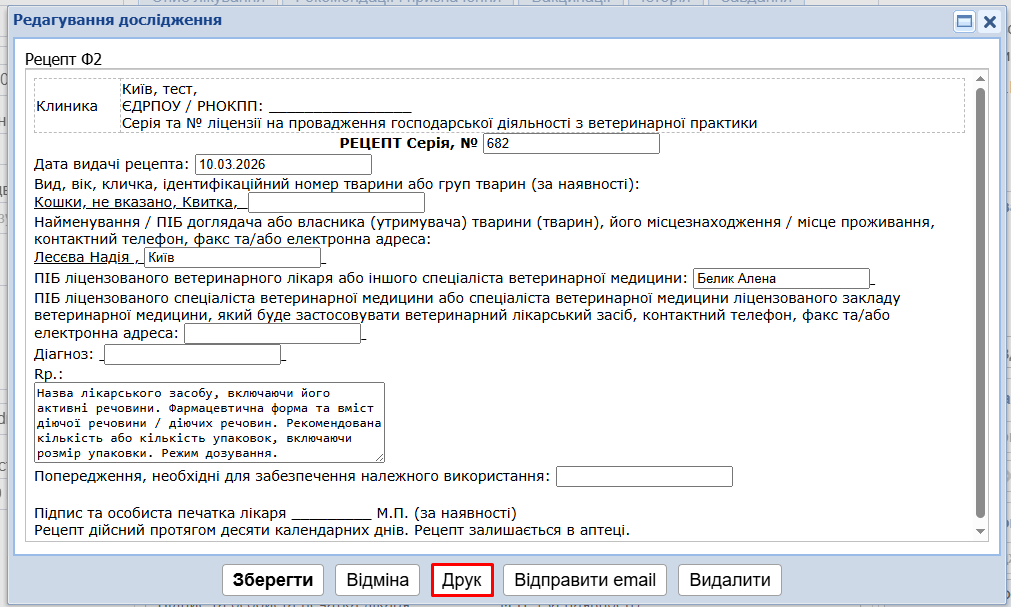
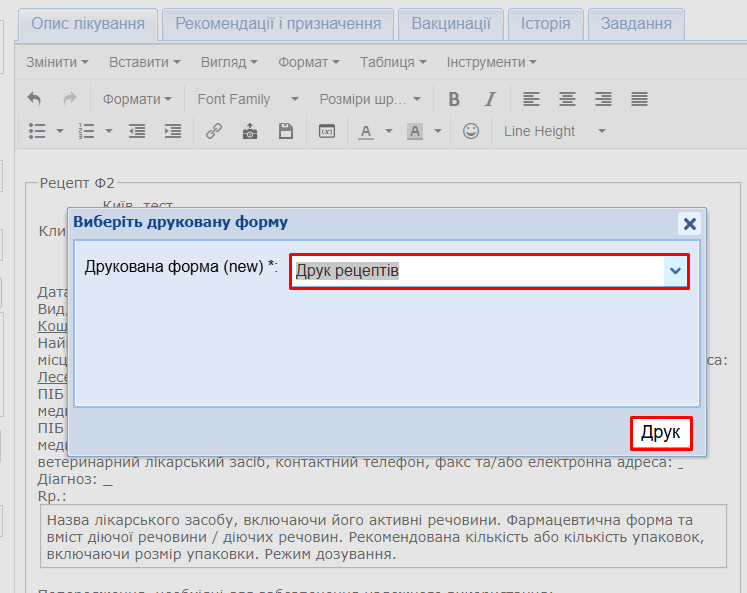
На наступному кроці оберіть друковану форму.
Будьте уважні під час друку рецепта. Відповідно до вимог, на звороті рецепта має бути надрукована таблиця з інформацією про те, хто прийняв, виготовив та відпустив препарат.
Рецепт складається з двох сторінок. Спочатку роздрукуйте першу сторінку, після цього переверніть аркуш і надрукуйте другу сторінку на зворотному боці.
В майбутньому планується допрацювання цього функціоналу. В планах:
- додати в налаштуваннях поле для заповнення ЄДРПОУ
- автоматична нумерція рецептів
- журнал рецептів
- Звіт про обсяги застосованих протимікробних ветеринарних лікарських засобів (ПВЛЗ). Вже є готове рішення: https://help.vetmanager.cloud/article/6008