Рецепты (новый функционал)
Содержание инструкции:
1. Предварительная настройка: добавление ОГРН/ОГРНИП клиники и настройка доступа
2. Добавление рецепта в карту
3. Добавление нескольких рецептов
4. Редактирование шаблона рецептурного бланка
5. Печать рецепта
6. Настройка своей формы печати рецепта и печать сразу нескольких экземпляров.
7. Видео
Предварительная настройка
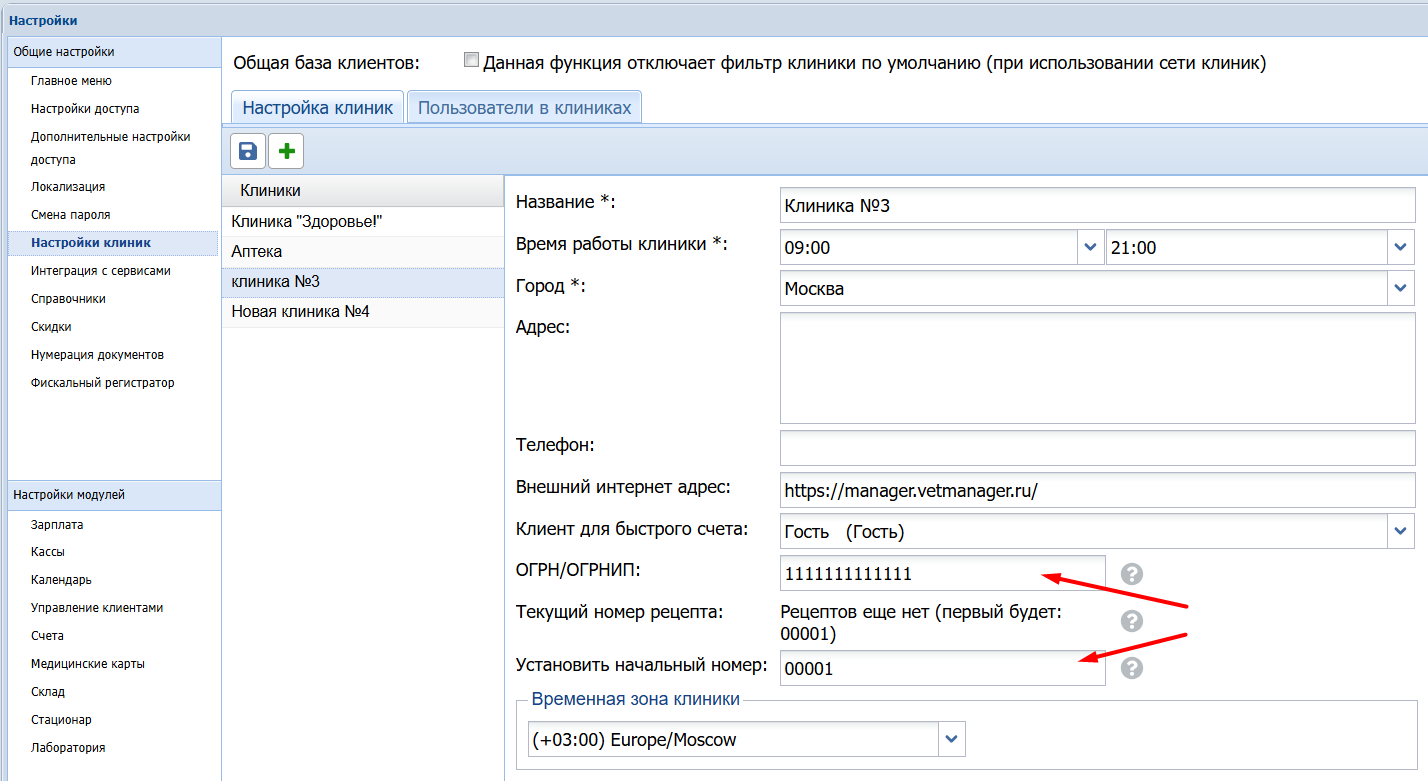
Из профиля с максимальным доступом (роль Админы) перейдите в Настройки - Настройки клиник выделите клинику:
- Впишите ОГРН/ОГРНИП (код должен содержать 13 или 15 цифр);
- Установите начальный номер рецепта; номер рецепта будет обнуляться ежегодно 1 января
- Сохраните изменения (кнопка с дискетой).
Если в программе Сеть клиник, то нужно произвести изменения в каждой клинике.
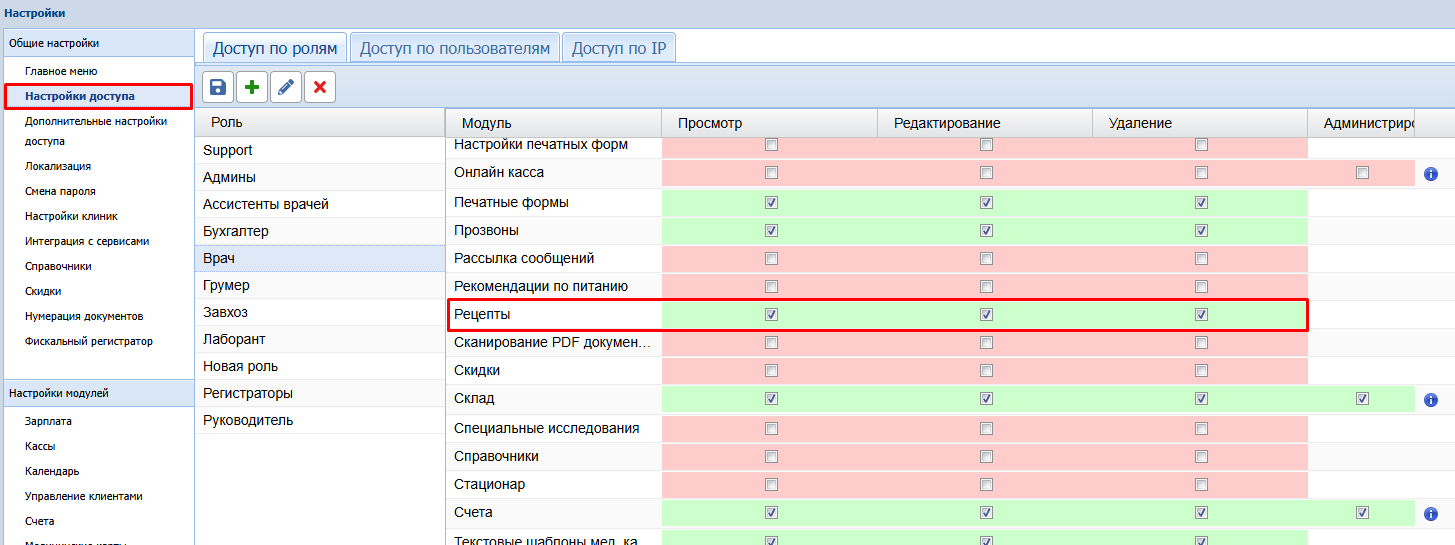
Далее в Настройках перейдите в Настройки доступа и проставьте доступ к модулю "Рецепты" всем, кто должен работать с рецептами. Можно настроить доступ по ролям (тогда он будет распространяться на всех сотрудников с данной ролью) или по пользователям.
Проставьте галочки в соответствующих полях и сохраните изменения (кнопка с дискетой).
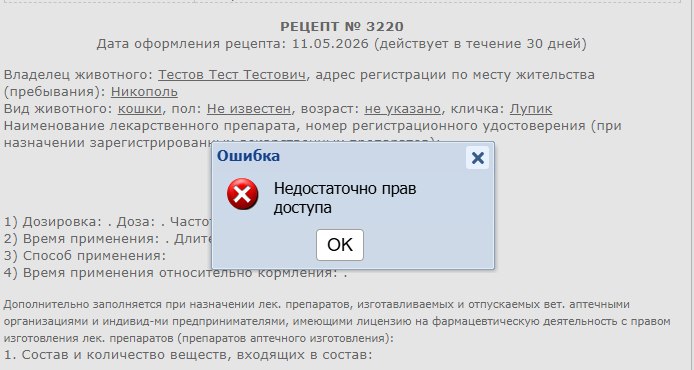
Если не предоставить сотрудник доступ в настройках к модулю рецепты, то при клике на кнопку Добавить рецепт или про попытке распечатать уже добавленный рецепт появится системное сообщение "Недостаточно прав доступа".
Добавление рецептов
Для добавления рецепта создайте медкарту на пациента. В разделе Описание лечения в правой части будет кнопка "Добавить рецепт". Нажмите ее для добавления рецепта.
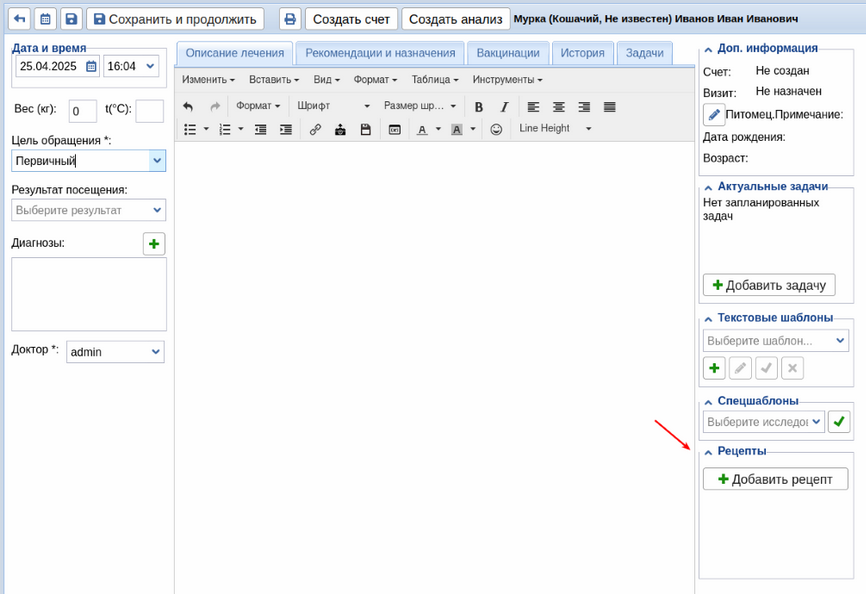
В окне добавления рецепта открывается рецептурный бланк для заполнения.
Обязательные поля для заполнения:
- РЕЦЕПТ № - должен состоять из цифр. Информация в это поле подтягивается переменной {{clinic.recipe_number}} из Настроек клиники;
- ОГРН/ОГРНИП - информация в это поле подтягивается переменной {{clinic.identifier}} из Настроек клиники.
| По вопросам заполнения бланка рецепта вы можете обратиться в Отдел организации государственного надзора в сфере обращения лекарственных средств для ветеринарного применения, тел.: 495/608-07-41, 495/607-89-36 |
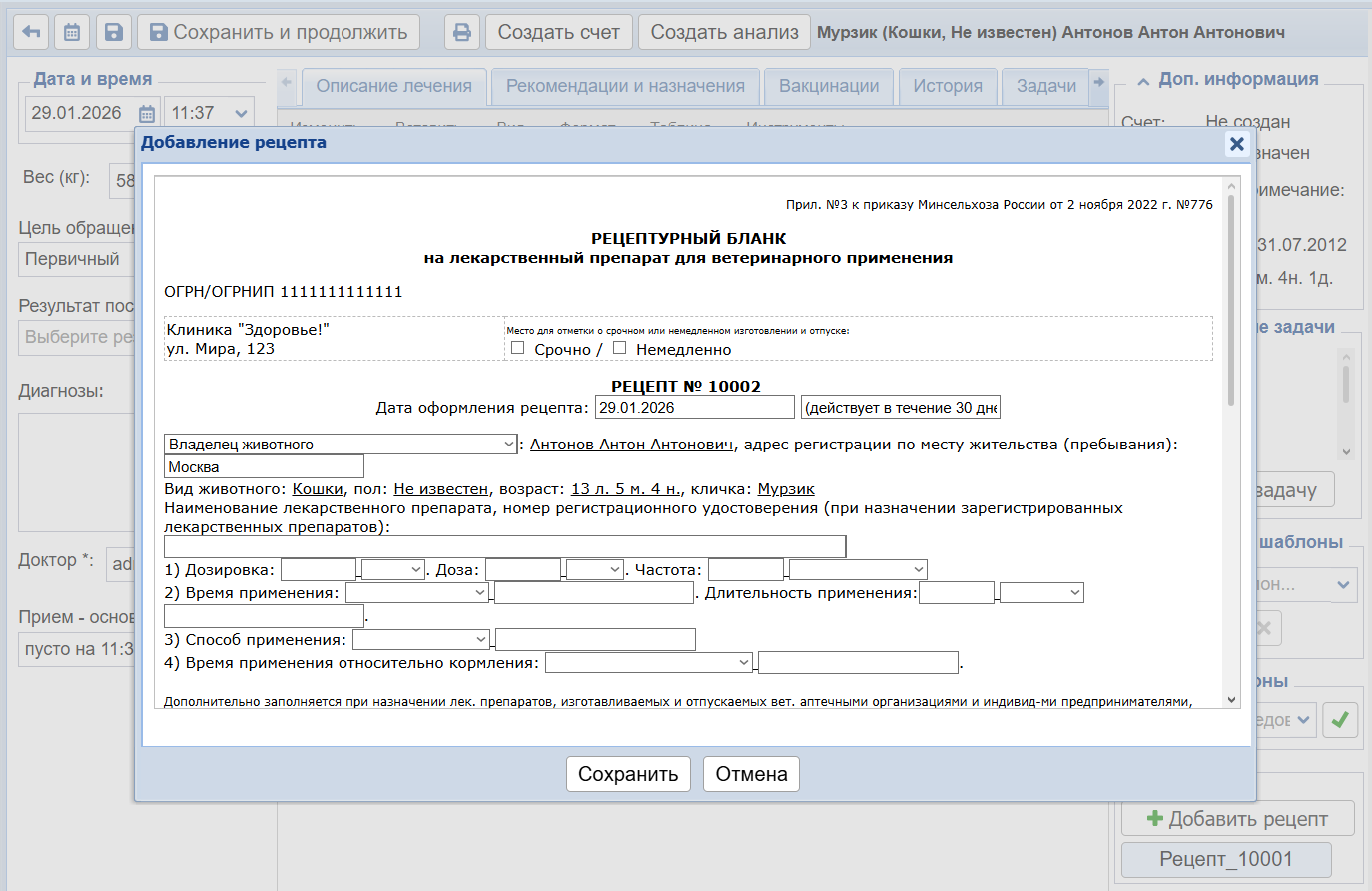
После заполнения рецепта нажмите кнопку Сохранить.
Важно: после сохранения рецепт будет недоступен для редактирования. Это специальная мера, чтобы не возникало таких ситуаций, что доктор выдаст рецепт с печатью и подписью, а после этого кто-то отредактирует данные рецепта.
Заполняйте форму полностью и проверяйте перед сохранением.
После сохранения рецепт доступен для печати или деактивирования.
Добавление нескольких рецептов в одну медкарту
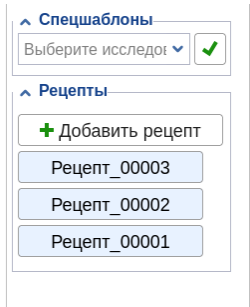
С помощью кнопки "Добавить рецепт" можно добавить несколько рецептурных бланков в одну медкарту.
Редактирование шаблона рецепта
Сам шаблон рецептурного бланка будет доступен для редактирования в модуле "Специальные исследования". (по умолчанию модуль доступен в Админка - Справочники)
ВАЖНО!
- из шаблона нельзя удалять поле "РЕЦЕПТ №", иначе он не будет доступен для добавления в медкарте.
- название у шаблона должно быть РЕЦЕПТУРНЫЙ БЛАНК, без каких-либо других символов. Если при нажатии на кнопку рецептов появляется системное сообщение "Не найден рецептурный бланк", значит, его удалили или переименовали. Перейдите в модуль "Специальные исследование" и добавьте/переименуйте шаблон.
- При редактировании будьте внимательны с переменными (текстом в фигурных скобках), если удалить часть переменной или скобки, шаблон не будет работать.
Печать рецепта
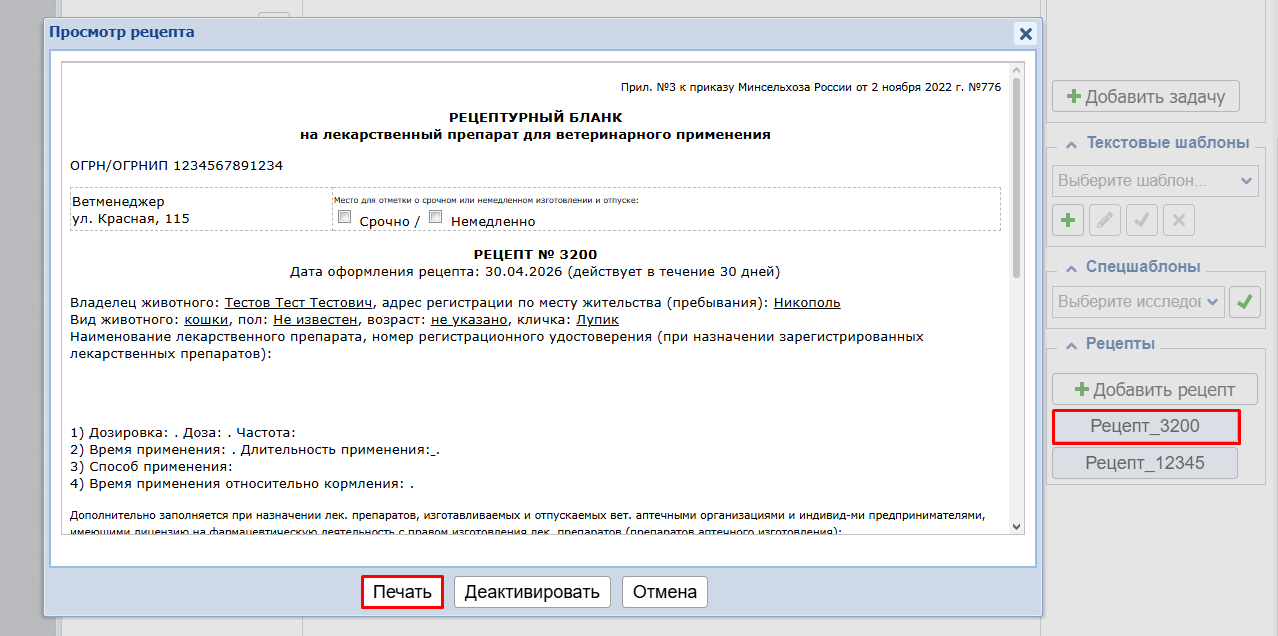
Созданные в медкарте рецепты можно распечатать. Для этого нужно зайти в медкарту на редактирование, нажать кнопку с нужным рецептом и нажать "Печать".
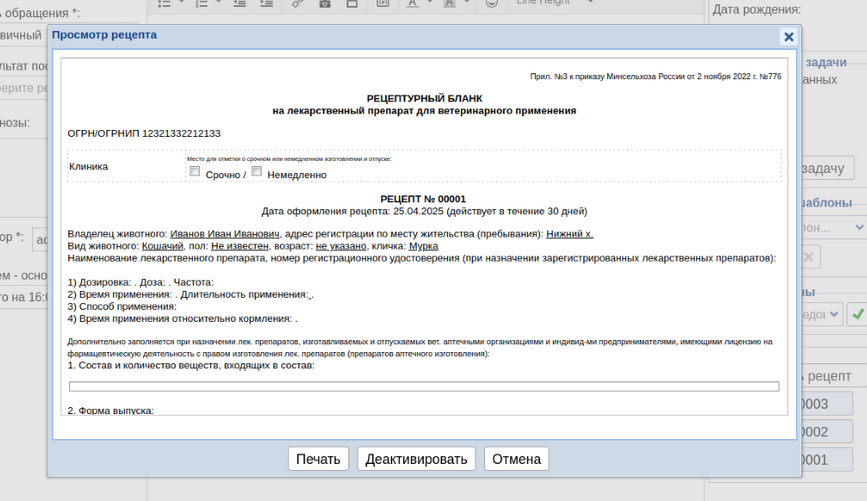
При печати будут доступны печатные формы с типом Рецепт.
Настройка печатной формы
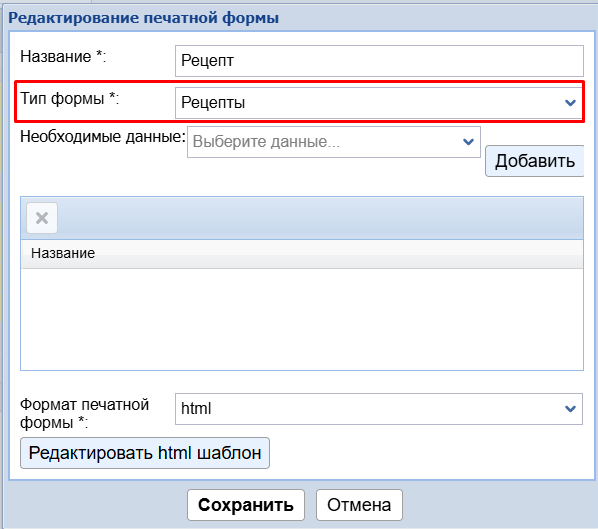
При необходимости можно настроить свою печатную форму для рецепта. Для этого перейдите в Админка — Справочники — Печатные формы. Во вкладке Настройка шаблонных форм нажмите плюс для добавления новой.
В окне добавления формы впишите:
- Название
- Тип формы — выберите из выпадающего списка Рецепты
- Необходимые данные: можно оставить пустым.
- Формат печатной формы — html
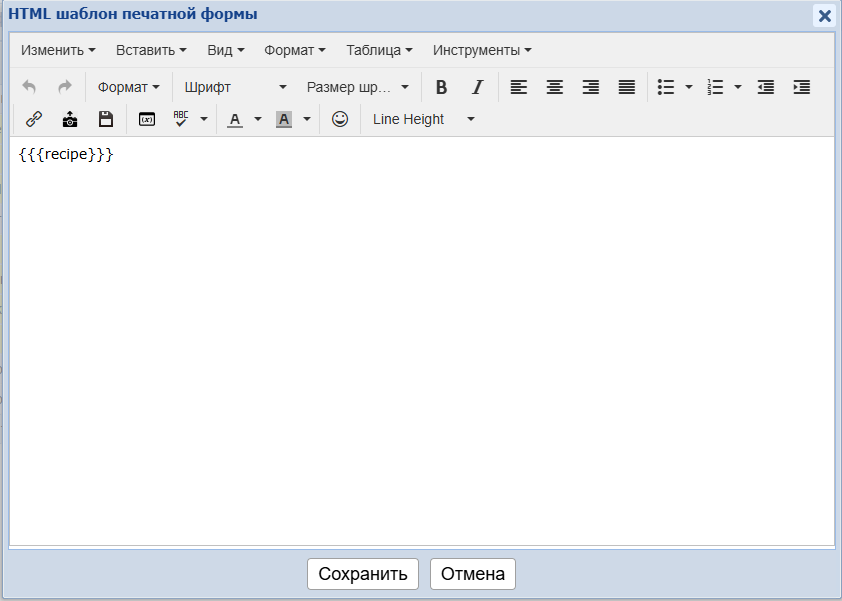
Далее нажмите Редактировать html шаблон. В окне редактирования добавьте эту переменную: {{{recipe}}} и нажмите Сохранить.
Используйте эту печатную форму при печати рецептурного бланка из медкарты. Таким образом в нее не будет подтягиваться ничего лишнего, кроме самого бланка.
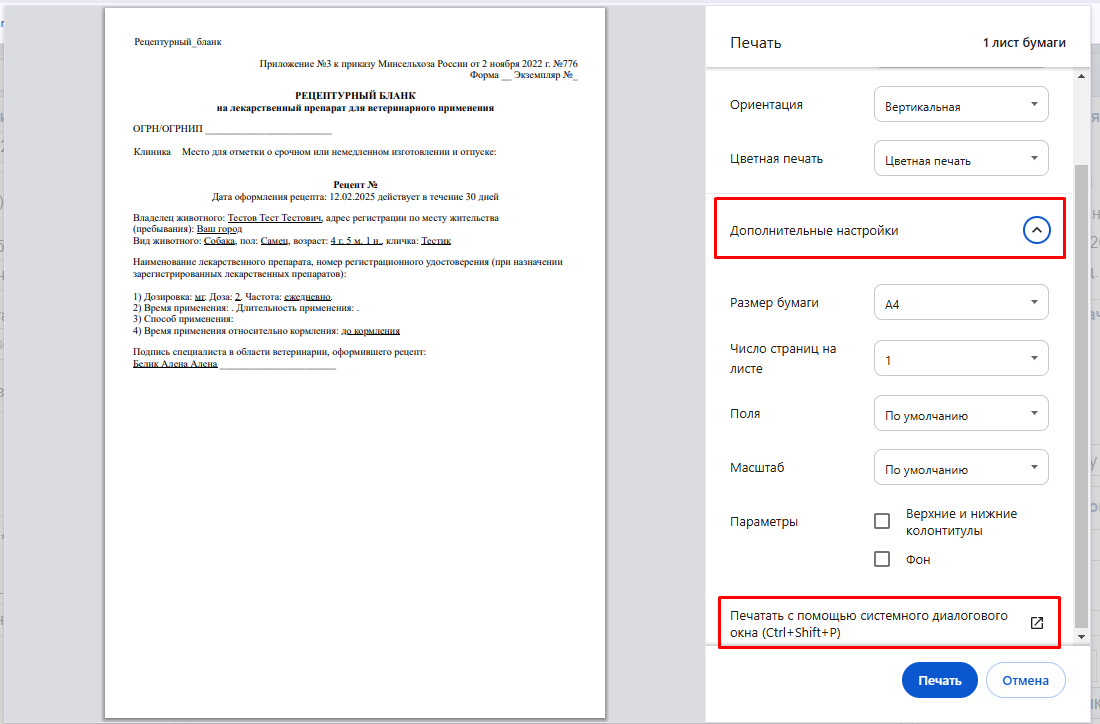
При печати можно указать количество копий. Например, в браузере Google Chrome это можно сделать, открыв раздел Дополнительно — Печать с помощью системного диалогового окна.
Печать рецептурного бланка сразу в трех экземплярах на одном листе
Мы подготовили печатную форму, с помощью которой вы сможете распечатать рецептурный бланк сразу в трех экземплярах на одном листе А4.
Для этого создайте новую печатную форму, как описано в предыдущем пункте данной статьи.
Скачайте шаблон печатной формы по этой ссылке. Откройте скаченный файл на компьютере и скопируйте весь текст в нем. Можно использовать сочетание клавиш Ctrl+A для выделения всего текста и Ctrl+C для копирования.
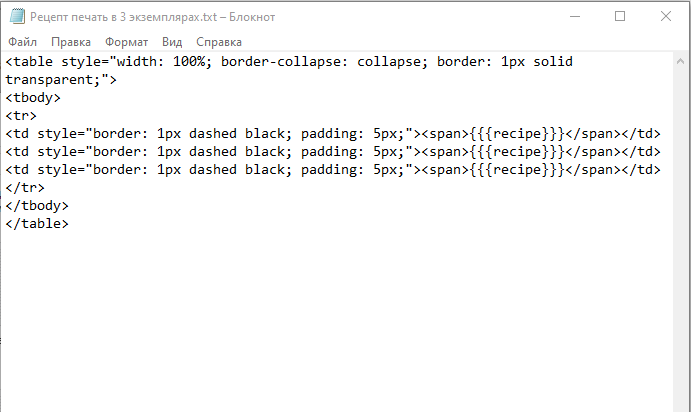
В новой созданной печатной форме нажмите Редактировать html шаблон. В форме редактирования нажмите Инструменты - Исходный код. В открывшееся окно исходного кода (ВАЖНО: именно в код, не в саму печатную форму) вставьте скопированный из файла текст.
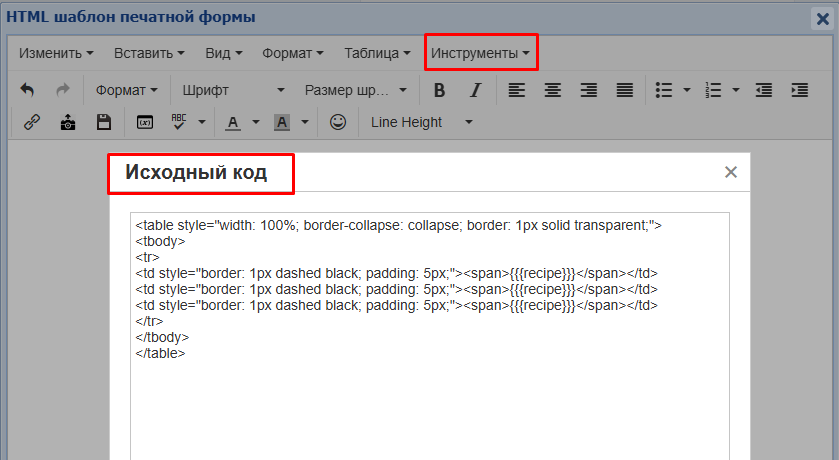
Нажмите Сохранить. Можете использовать эту форму для печати рецептурного бланка.
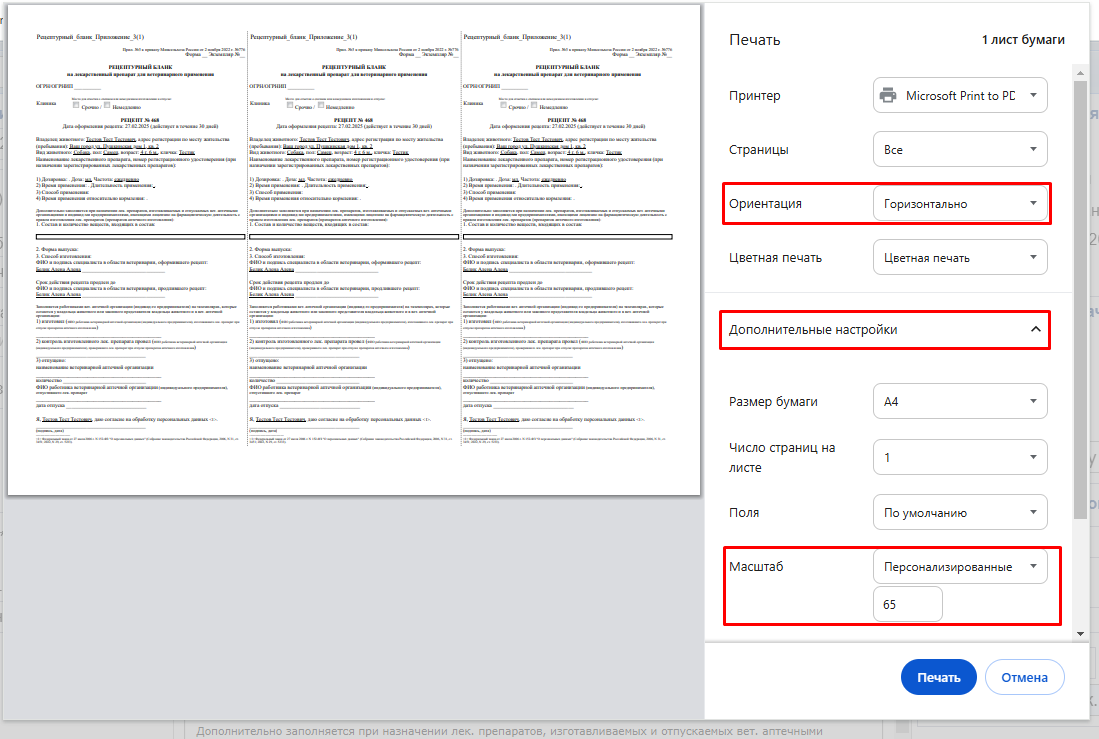
При печати бланк будет выглядеть так:
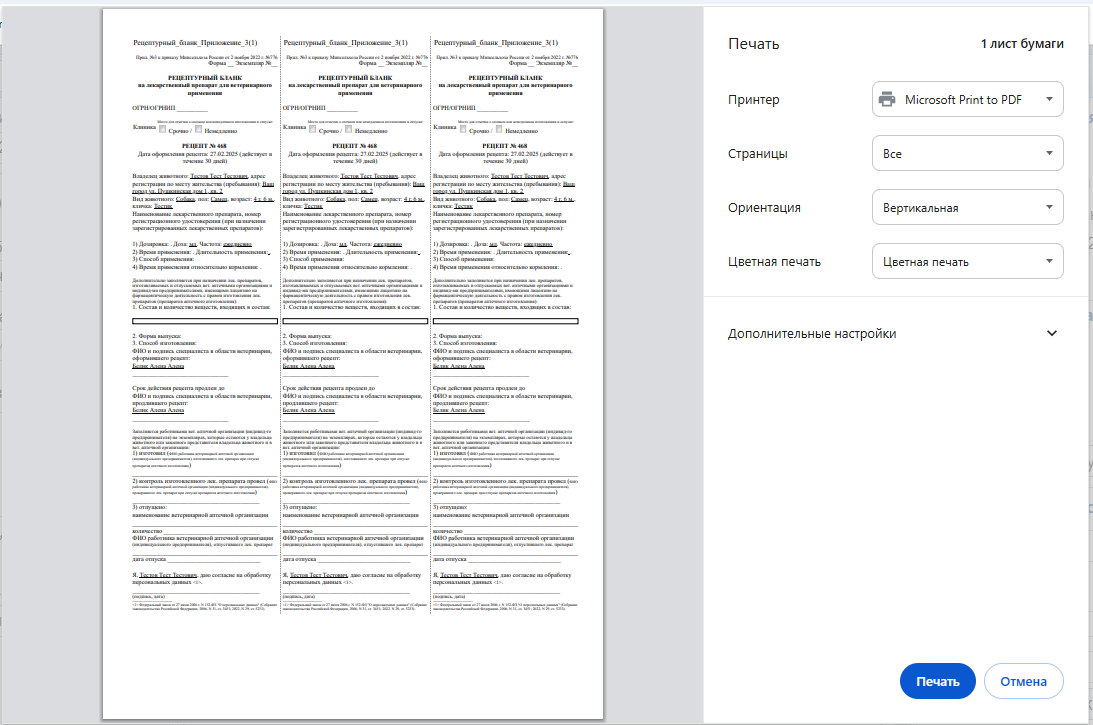
В диалоговом окне браузера вы можете настроить ориентацию: Вертикальную или Горизонтальную. Также при необходимости можно открыть Дополнительные настройки и изменить масштаб при печати (это будет нужно при горизонтальной ориентации, иначе на один лист не вместится весь текст).
Пример из браузера Google Chrome: