Планшет
Планшет позволяет автоматизировать работу администратора. Планшет может использоваться:
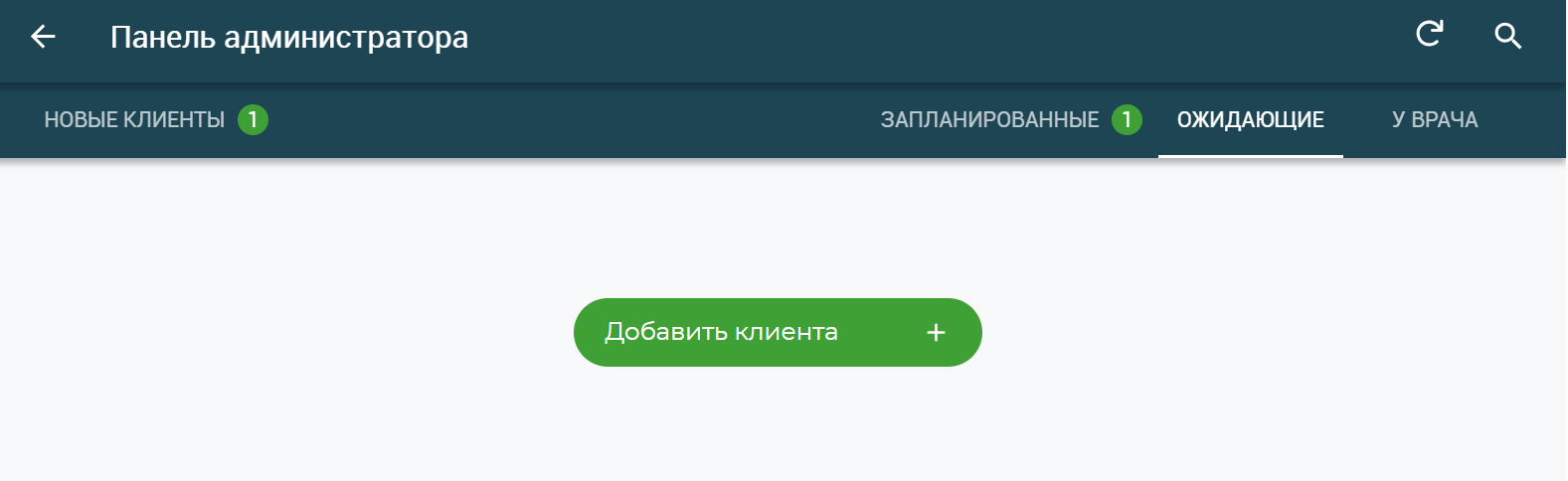
- Администратором и клиентом (функционал Анкета клиента): для самостоятельной регистрации нового клиента; модерирования администратором данных и управления потоком записей клиники, сбором дополнительных данных о питомце.
- Клиентом, который сможет подтвердить свой визит в клинику.
- Клиентом, который сможет оставить отзыв после посещения клиники.
Как начать работу с планшетом
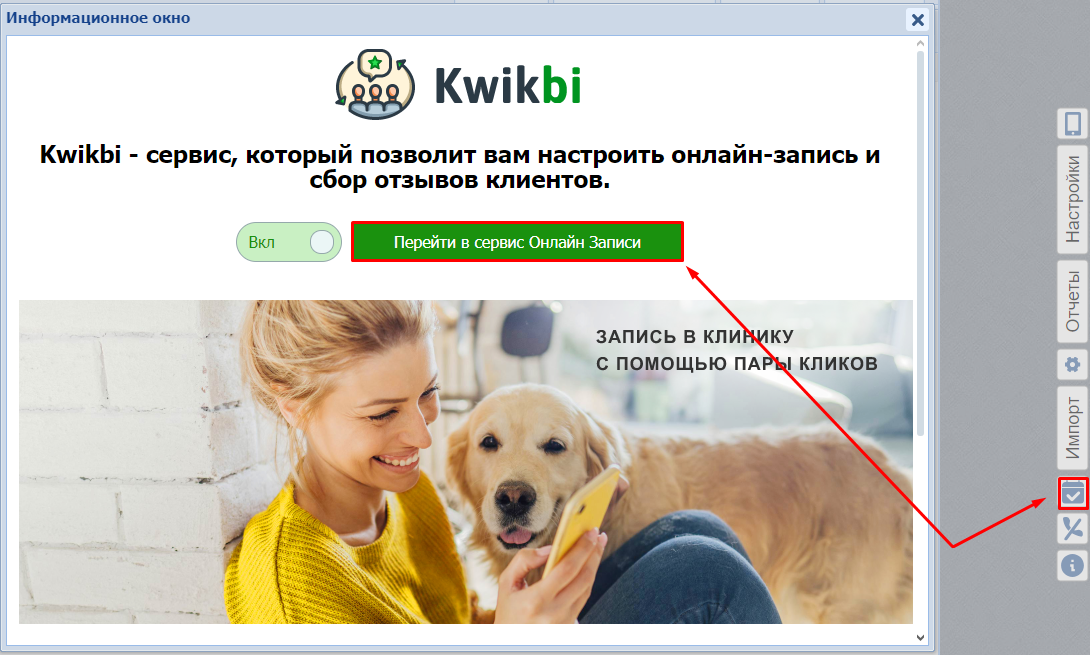
- Откройте Kwikbi.
2. Перейдите в раздел Планшет → Мои планшеты. Включите бегунок на нужном филиале.
На этой странице можно установить свой PIN-код для входа на планшете в режим администратора (этот код защищает административные функции планшета от доступа клиентов).
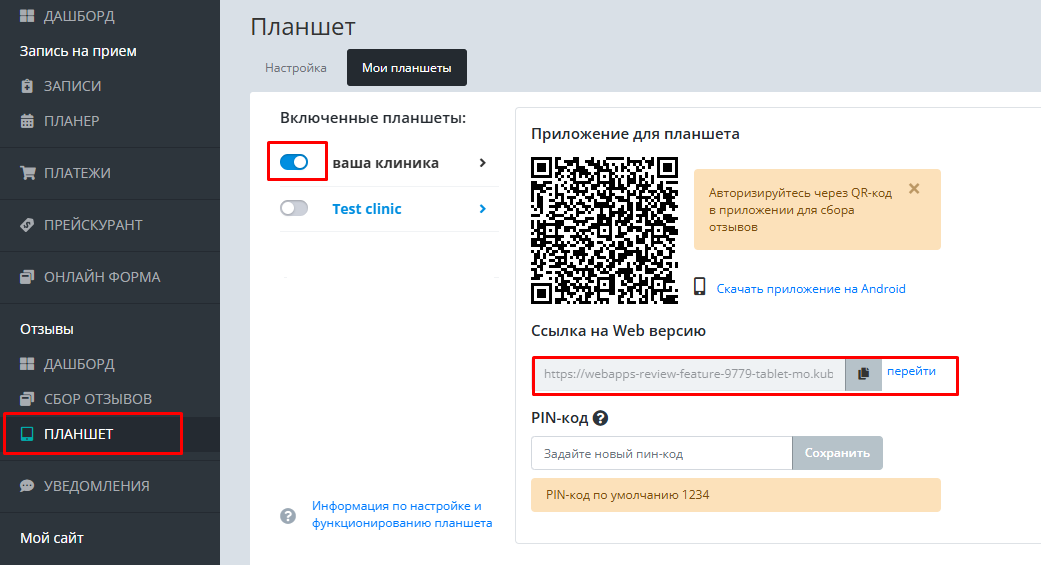
Скопируйте ссылку на Web версию или нажмите "перейти". После этого откроется страница:
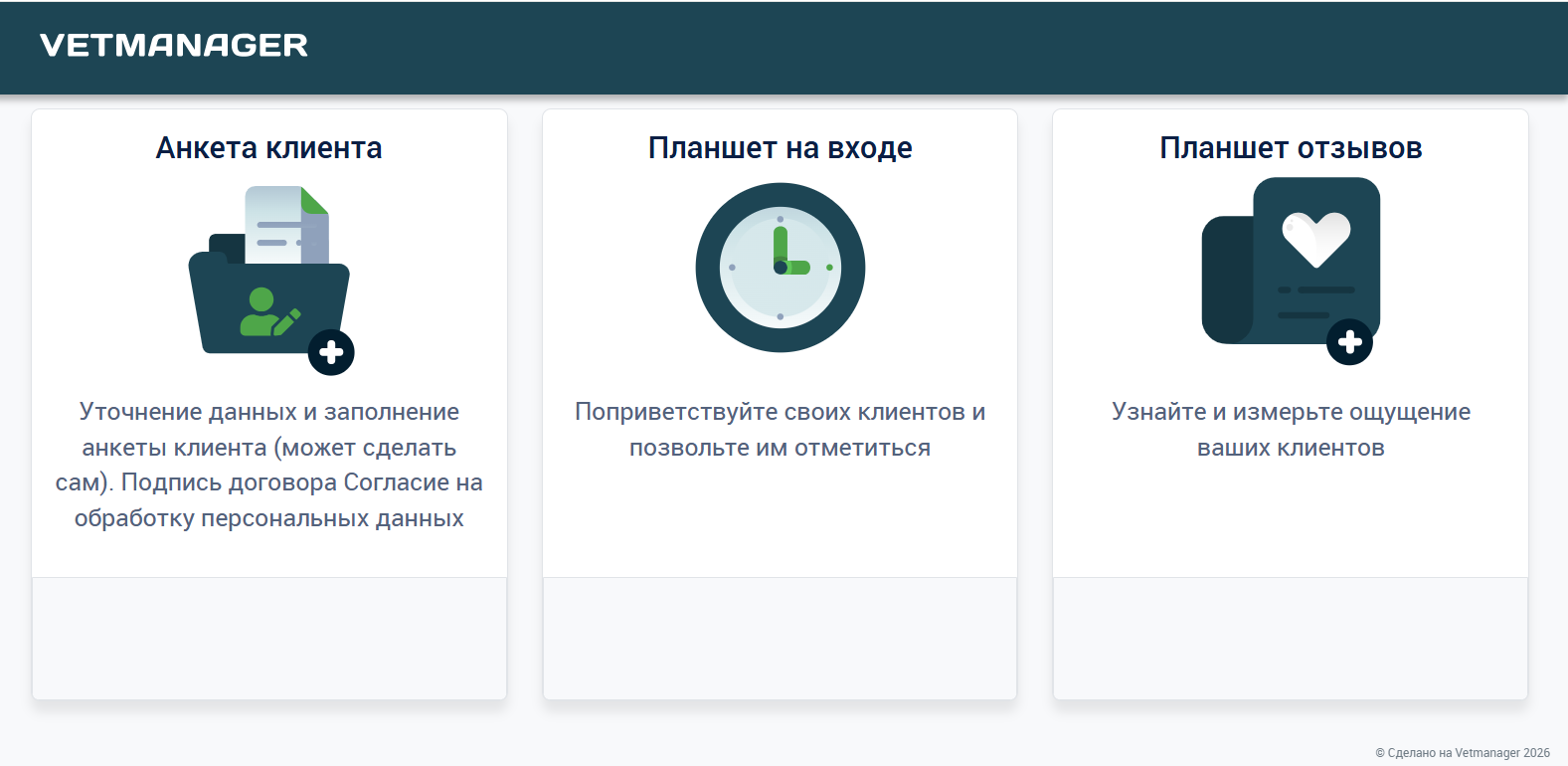
Чтобы перейти в режим администратора:
- На экране планшета трижды нажмите значок © Сделано на Vetmanager 2026 в правом нижнем углу.
- Введите PIN-код.
После последнего действия административный режим автоматически закрывается через 5 минут.
В режиме администратора доступны кнопки настройки и управления.
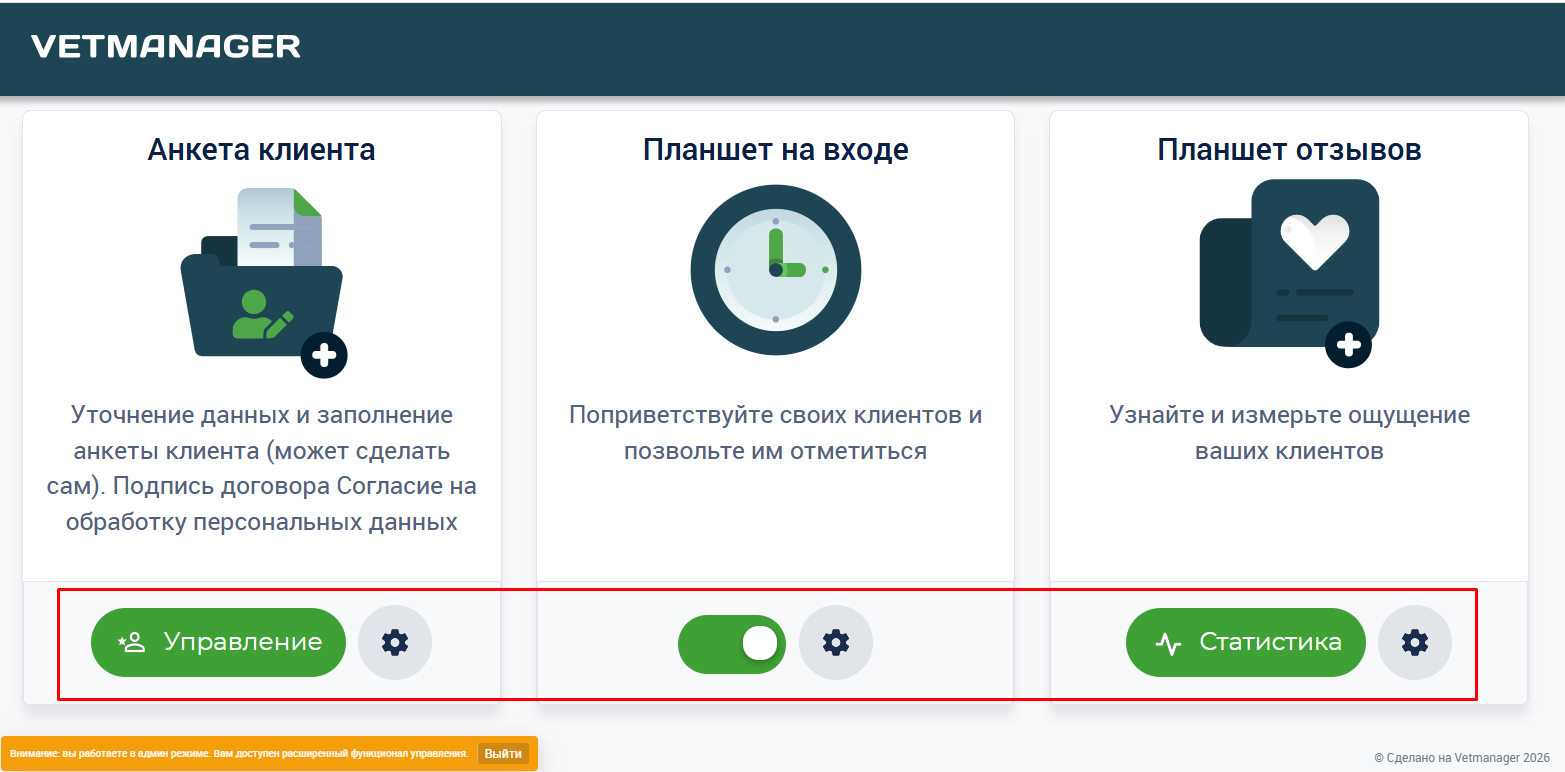
В зависимости от задач планшет можно использовать:
- на стойке регистрации;
- у входа в клинику;
- в зоне оплаты.
Разберем каждый раздел детальнее.
Анкета клиента
Этот сценарий используется при первом обращении клиента в клинику.
Действия клиента
- Администратор открывает экран регистрации и передает планшет клиенту.
- Клиент принимает согласие на обработку персональных данных (если оно включено).
- Нажимает Заполнить регистрационные данные.
- Заполняет информацию о владельце и питомце (фамилию и имя, кличку,телефон, породу и вид).
- При необходимости отвечает на дополнительные вопросы клиники.
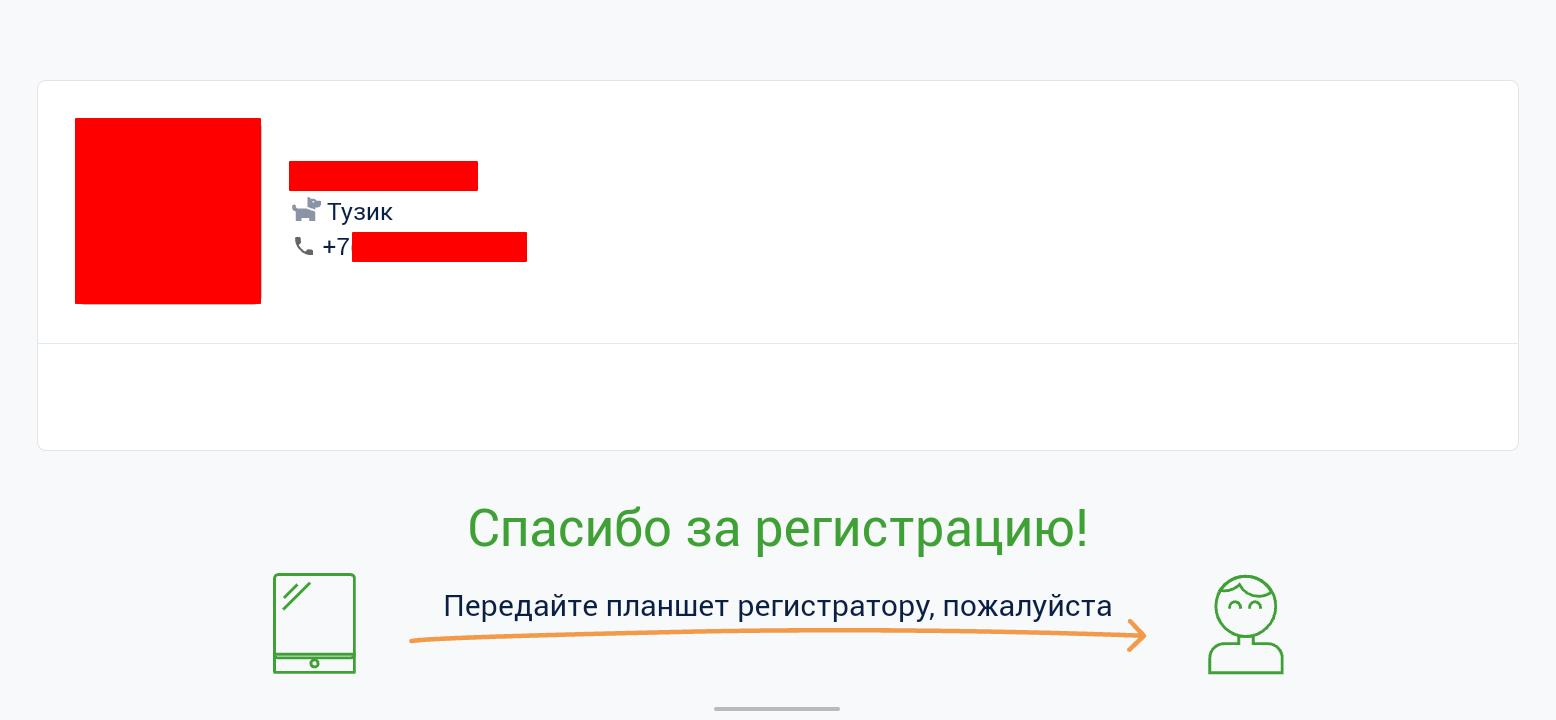
- Передает планшет администратору.
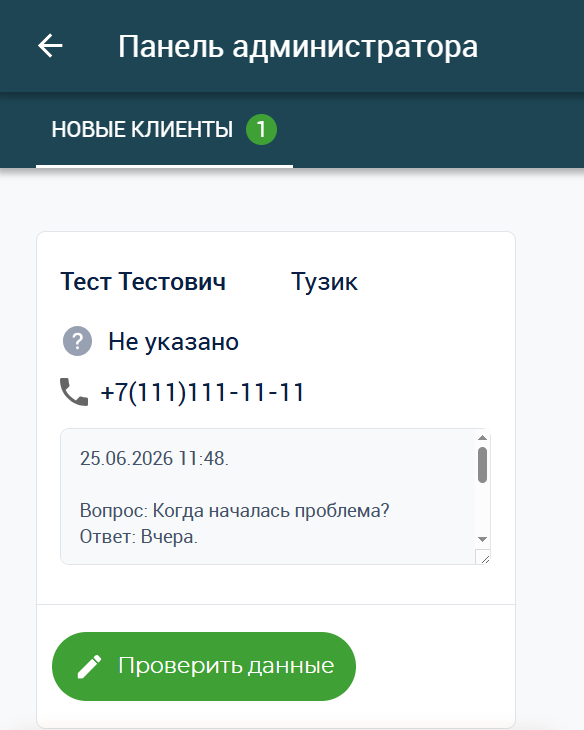
Администратор, зайдя в панель администратора, видит внесенные данные и может их проверить и подтвердить.
После подтверждения данных на планшете администратором клиент появляется в Ветменеджер как временный. В программе можно будет либо объединить клиента (если такой уже есть в базе), либо создать нового. После этого на планшете клиент появится в запланированных.
Перейдя в режим администратора на планшете (кнопка Управление) можно управлять потоком клиентов: перемещать записи из запланированных в ожидающие.
Планшет на входе
Этот сценарий позволяет клиенту самостоятельно отметить свое прибытие.
Действия клиента
- Выберите свой визит из списка.
- Введите фамилию владельца.
- Подтвердите прибытие.
После этого визит автоматически переходит в статус ожидания.
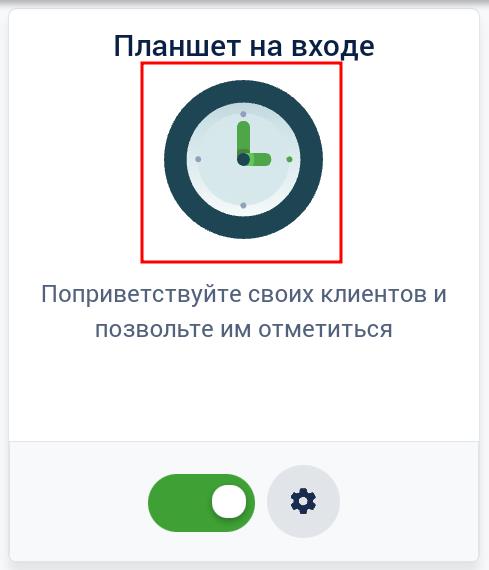
Нажимаете на иконку с часами, чтобы клиенты смогли найти свой визит и отметиться.
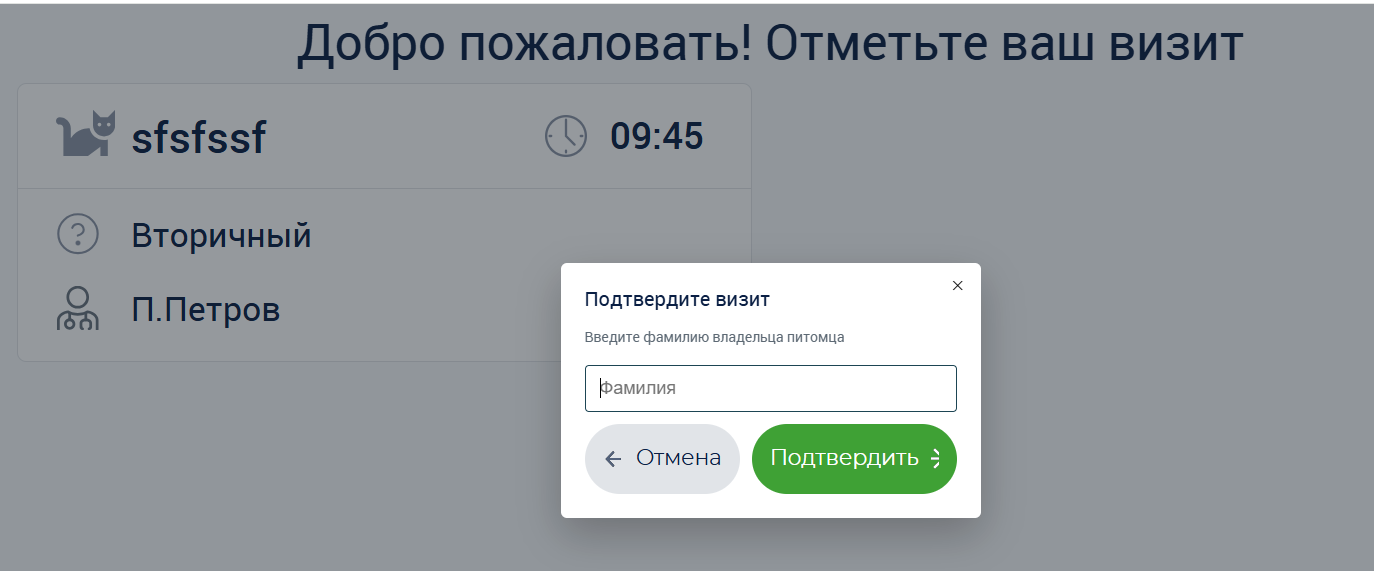
Клиент увидит список запланированных визитов. Отображаются ближайшие визиты до и после текущего времени (за 30 минут до и 120 минут после назначенного времени). Отображаются приёмы, созданные в программе или через онлайн-запись. Онлайн-приём должен быть подтверждён в самой программе.
Клиенту нужно выбрать свой, ввести фамилию (для подтверждения личности и защиты от случайной отметки чужого визита) и подтвердить визит.
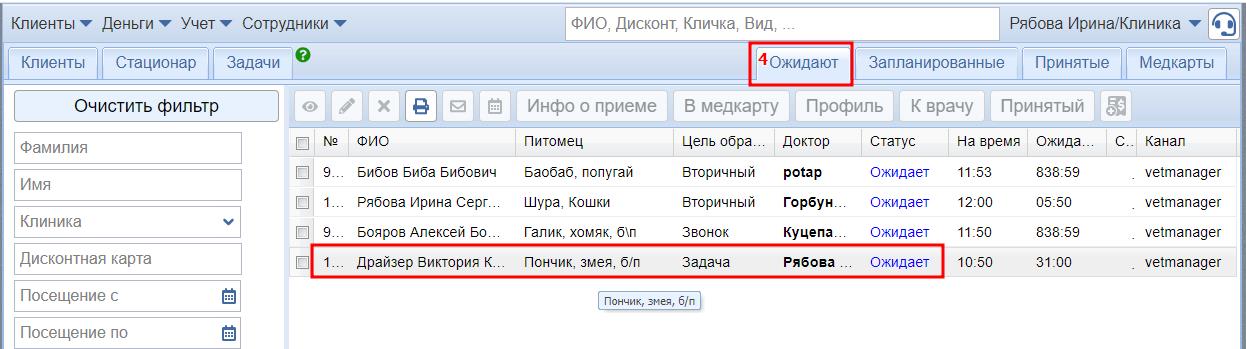
В компьютерной версии программы Вы увидите, что строка с клиентом из вкладки Запланированные перешла во вкладку Ожидают. После нажатия кнопки экран вернется в главное меню.
Планшет с таким функционалом можно поставить на стойку ресепшена или на входе в клинику.
Планшет отзывов
Планшет отзывов используется после посещения клиники.
После оплаты счета (или начала оплаты) на экране автоматически появляется предложение оставить отзыв.
Это позволяет получить обратную связь сразу после визита, пока клиент находится в клинике.
Кликните на иконку Планшета отзывов. Затем нажмите кнопку Запустить контроль качества обслуживания.
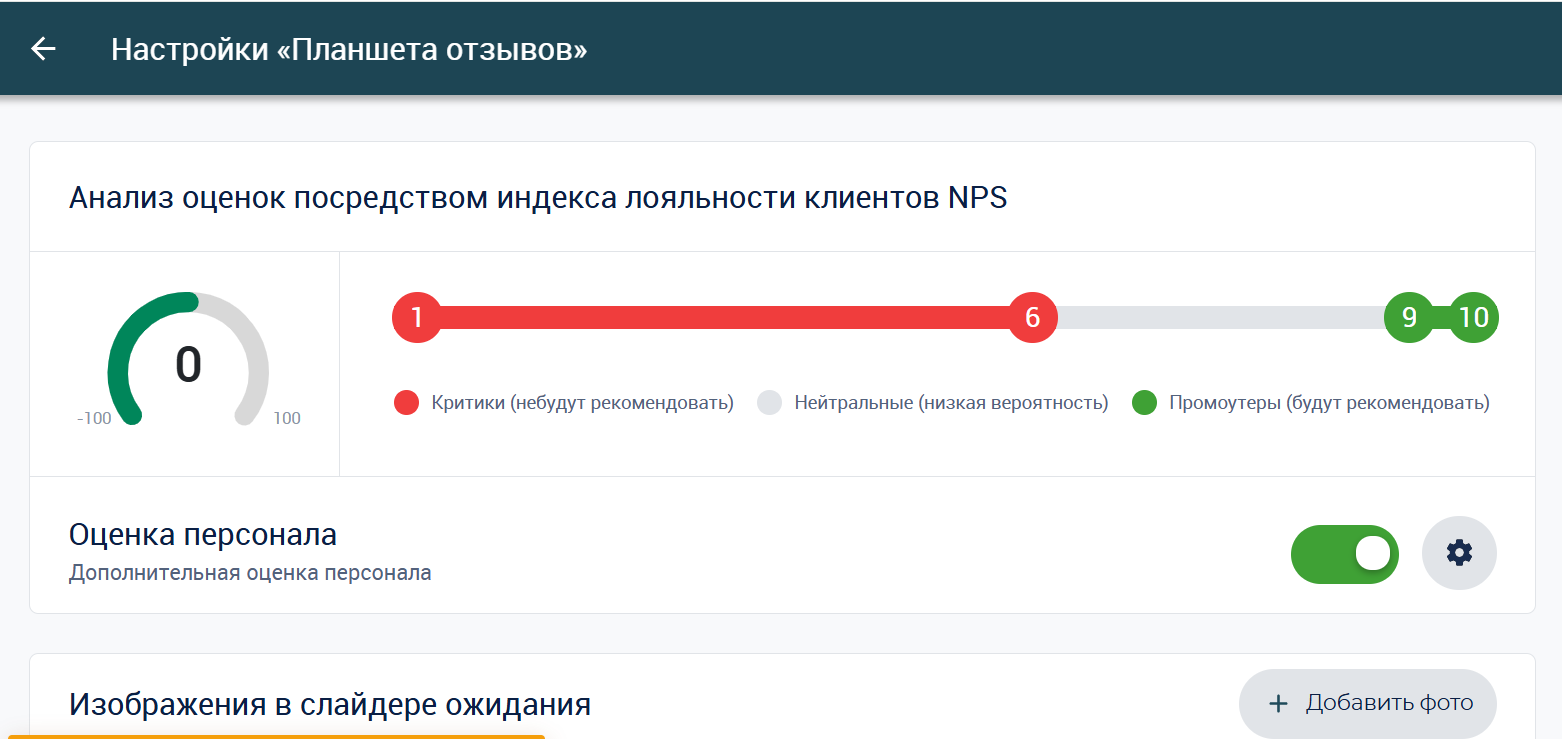
В режиме администратора можно настроить, кого оценивать, добавить свои вопросы и изображения, которые будут появляться на экране в режиме ожидания оценки.