
Как запланировать визит и направить клиента на прием
В Ветменеджере можно заранее записать клиента на нужное время, а в день визита отметить его приход и направить на прием.
Как запланировать визит
Из календаря
- Откройте модуль «Календарь» и выберите вид «День».
- В календаре слева выберите дату визита.
- Нажмите на ячейку на пересечении столбца нужного врача и строки с нужным временем. Откроется форма записи.

Врач не отображается в календаре? Нажмите зеленый плюс при отображении на текущий день и проверьте, какие сотрудники выбраны для отображения. В режиме «Пользователи в графике» календарь показывает сотрудников, которые работают в выбранный день и время. Если рабочее время врача еще не задано, настройте график работы сотрудников.

Обычный и компактный вид календаря
При просмотре расписания приемов в режиме День можно выбрать обычный или компактный вид. Если сотрудников немного, видимой разницы при переключении может не быть: все колонки уже помещаются на экране в обоих видах.
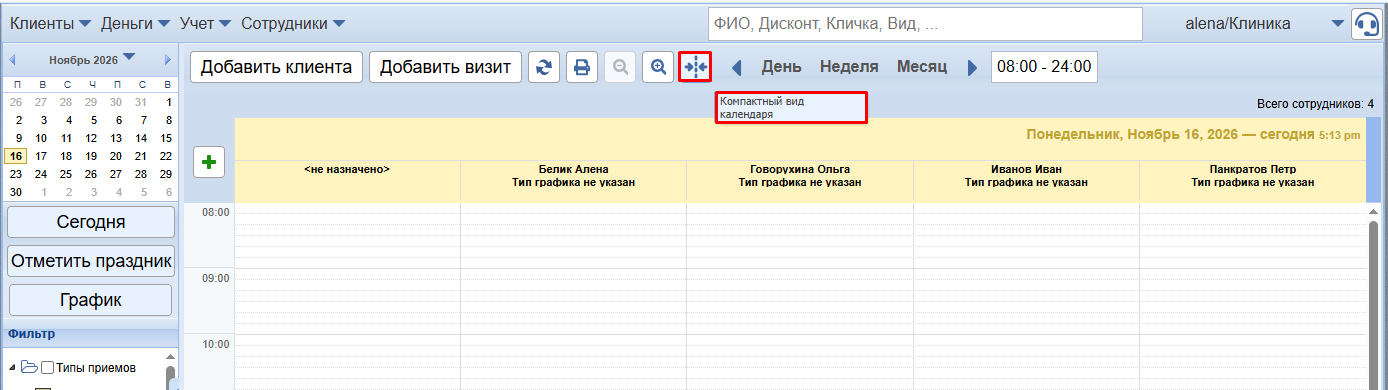
- Компактный — колонки сужаются, чтобы все выбранные сотрудники помещались на одном экране без горизонтальной прокрутки. При большом количестве сотрудников их ФИО могут отображаться не полностью.
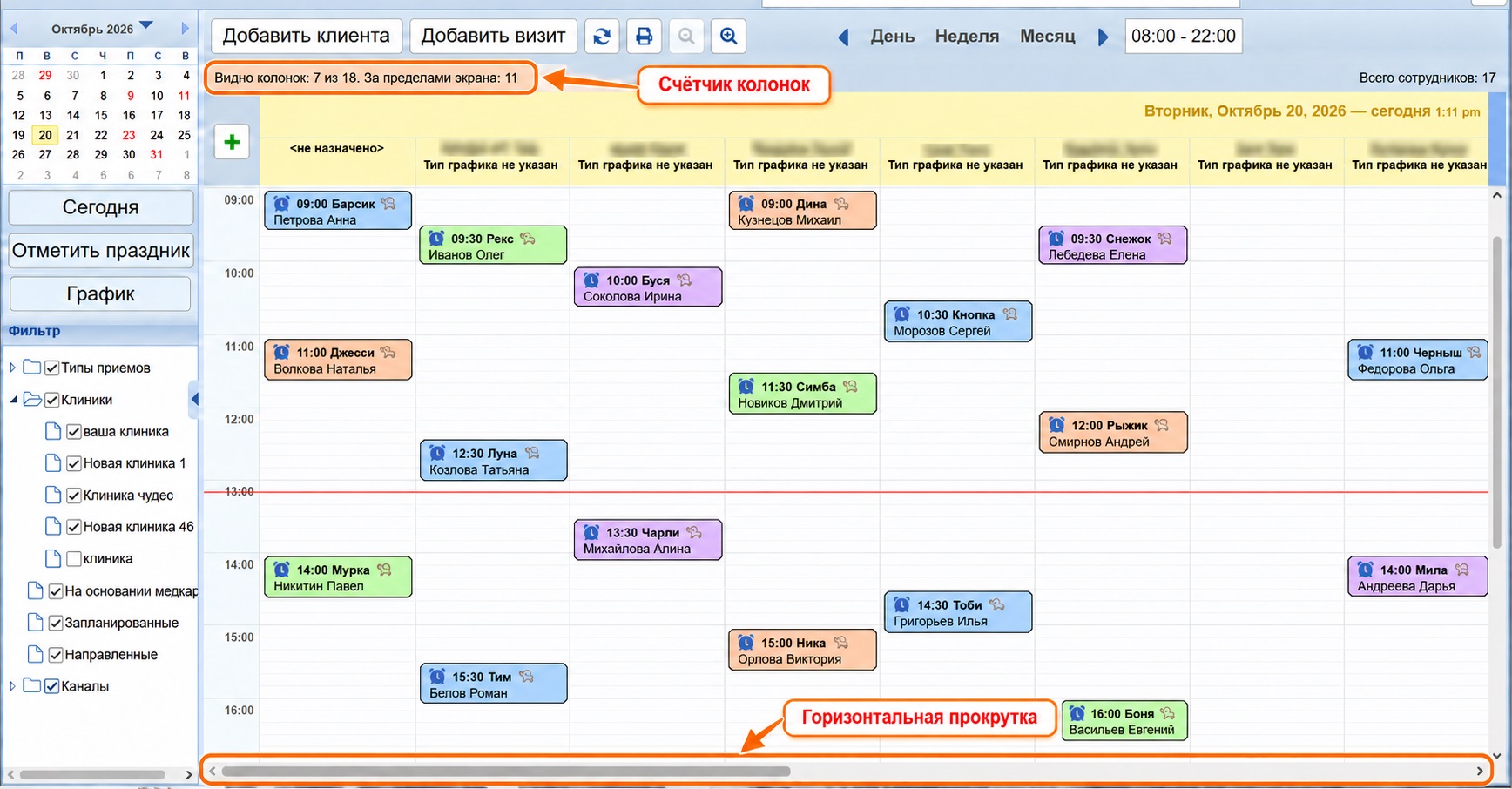
- Обычный — колонки сотрудников имеют фиксированную ширину, чтобы фамилия и имя были видны. Если все колонки не помещаются на экране, внизу календаря появляется горизонтальная прокрутка. Перемещайте ее вправо или влево, чтобы увидеть остальных сотрудников. Счетчик вверху слева показывает общее количество колонок, сколько из них видно на экране и сколько находится за его пределами.
Из профиля клиента, медкарты или модуля «Управление клиентами»
Нажмите кнопку с иконкой календаря и выберите «Запланировать визит». Откроется форма записи.

Как заполнить и сохранить запись
- Проверьте дату, время начала и окончания приема.
- Укажите врача. Если вы создаете запись из календаря, программа подставит врача из выбранного столбца.
- Выберите клиента и питомца. Чтобы найти клиента, введите первые четыре буквы его фамилии. Если клиента еще нет в базе, нажмите зеленый плюс рядом с полем «Клиент» и добавьте его. Если добавляете прием из профиля клиента, то он автоматически подтянется в поле.
- Укажите цель обращения. Если для нее задана длительность в разделе «Настройки» → «Справочники» → «Цель обращения», программа подставит ее при выборе цели. При планировании это поле можно оставить пустым. Заполнить его нужно будет при направлении клиента на прием.
- Если нужно передать информацию врачу, оставьте заметку в поле «Описание причины направления».
- Нажмите «Сохранить».

Где найти запланированный визит
После сохранения запись появится в календаре на выбранную дату и во вкладке «Запланированные». Во вкладке можно найти визит по ФИО клиента или воспользоваться другими фильтрами.

Если записи нет в календаре, проверьте выбранную дату и откройте фильтры слева. Убедитесь, что включены параметры, которым соответствует запись.

Что делать, когда клиент пришел
Из календаря
Нажмите на запись клиента в календаре и выберите «Направить на прием».

Из вкладки «Запланированные»
Выделите запись, нажмите кнопку с иконкой календаря и выберите «Направить на прием».

После направления запись появится во вкладке «Ожидают». Этот статус означает, что клиент уже в клинике и ждет приема. Когда клиент зайдет к врачу, измените статус на «У врача».

Как найти просроченный визит
Записи во вкладках «Запланированные» и «Ожидают» могут стать просроченными. Чтобы их посмотреть, откройте вкладку «Запланированные» и включите фильтр «Просроченные».
По умолчанию запись становится просроченной через 180 минут после запланированного начала приема. Чтобы изменить этот срок, откройте «Настройки» → «Календарь» → «Настройка завершения приема» → «Настройка просроченных приемов».
Например, прием запланирован с 10:00 до 10:30, а в настройках указано 60 минут. Запись станет просроченной в 11:00.